VK: подключение сообщества
Сообщество магазина отправляет покупателям сообщения о статусе заказа и информационные рассылки в личный диалог VK.
Откройте Интеграции → VK под аккаунтом владельца CRM или полного администратора.
1. Подготовьте сообщество
Откройте VK в браузере под аккаунтом администратора сообщества магазина.
- В сообществе выберите «Управление → Сообщения».
- Включите «Сообщения сообщества» и сохраните изменение.
- Перейдите в «Управление → Дополнительно → Работа с API → Ключи доступа».
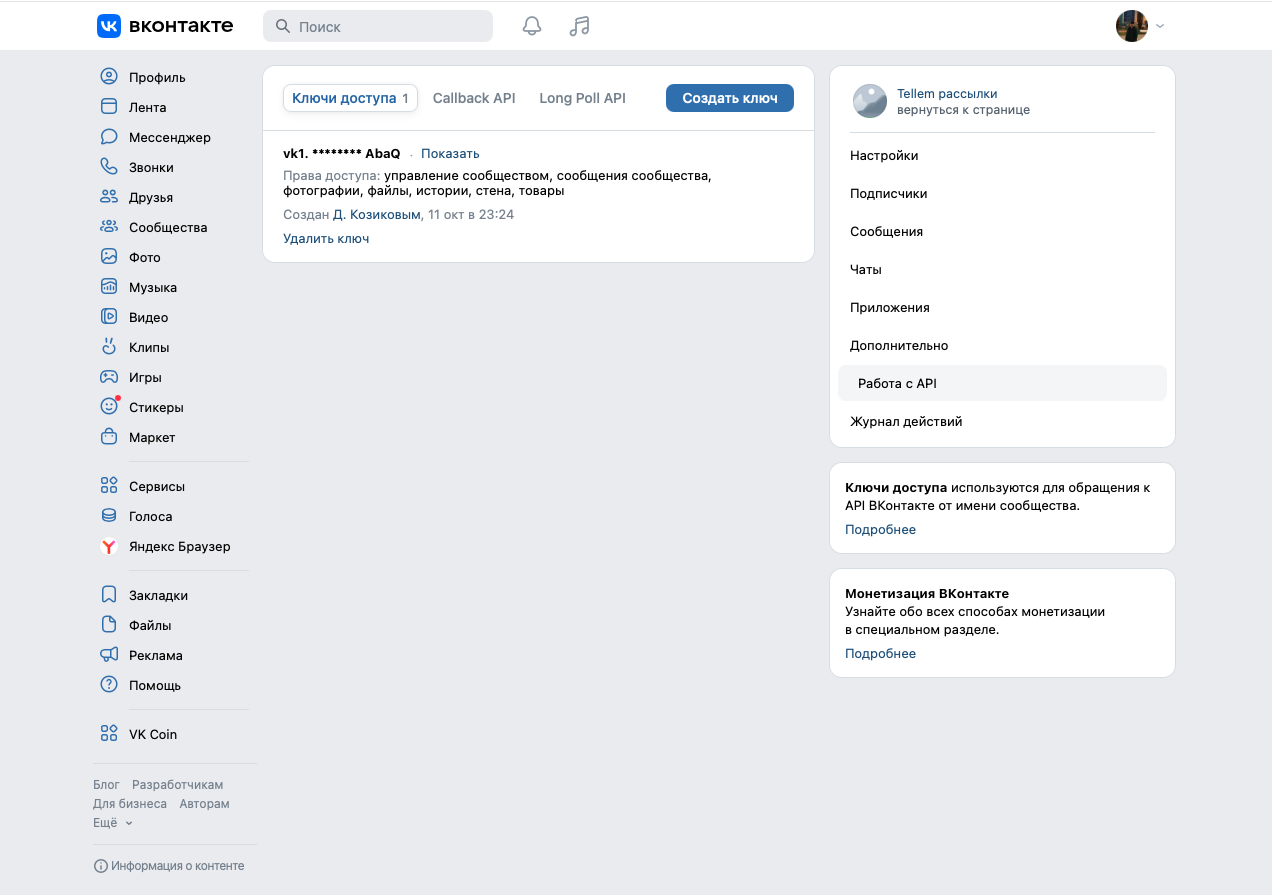
- Нажмите «Создать ключ». Отметьте только «Разрешить приложению доступ к сообщениям сообщества» и нажмите «Создать». Если VK попросит подтверждение, завершите его.
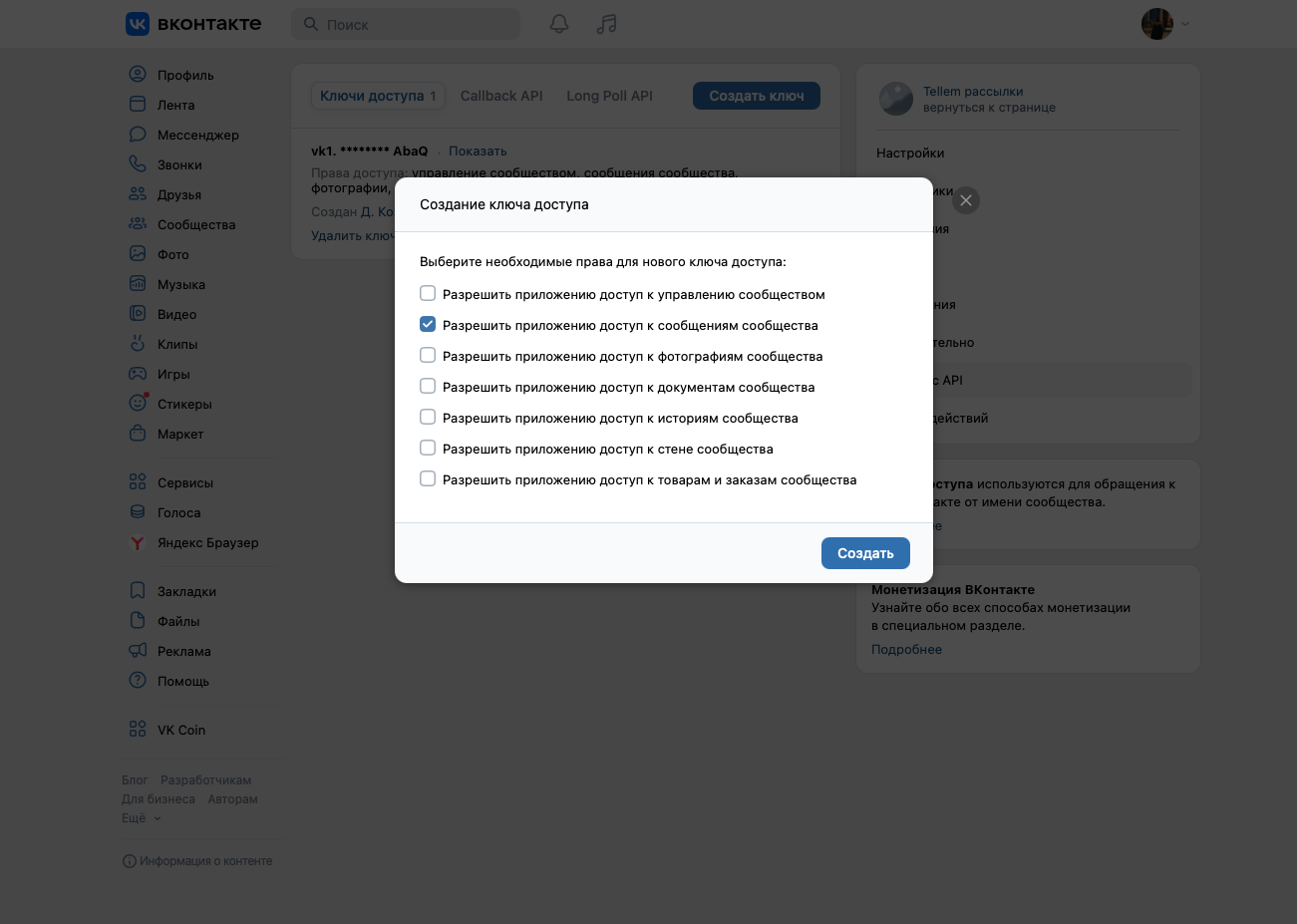
- Вернитесь к списку ключей, нажмите «Показать» и скопируйте новый ключ целиком.
Если сообщества ещё нет, сначала создайте его. Расположение Работа с API в меню управления VK может отличаться.
Ключ — секрет
Вставляйте его только в CRM. Не отправляйте покупателям и не публикуйте на скриншотах.
2. Подключите в CRM
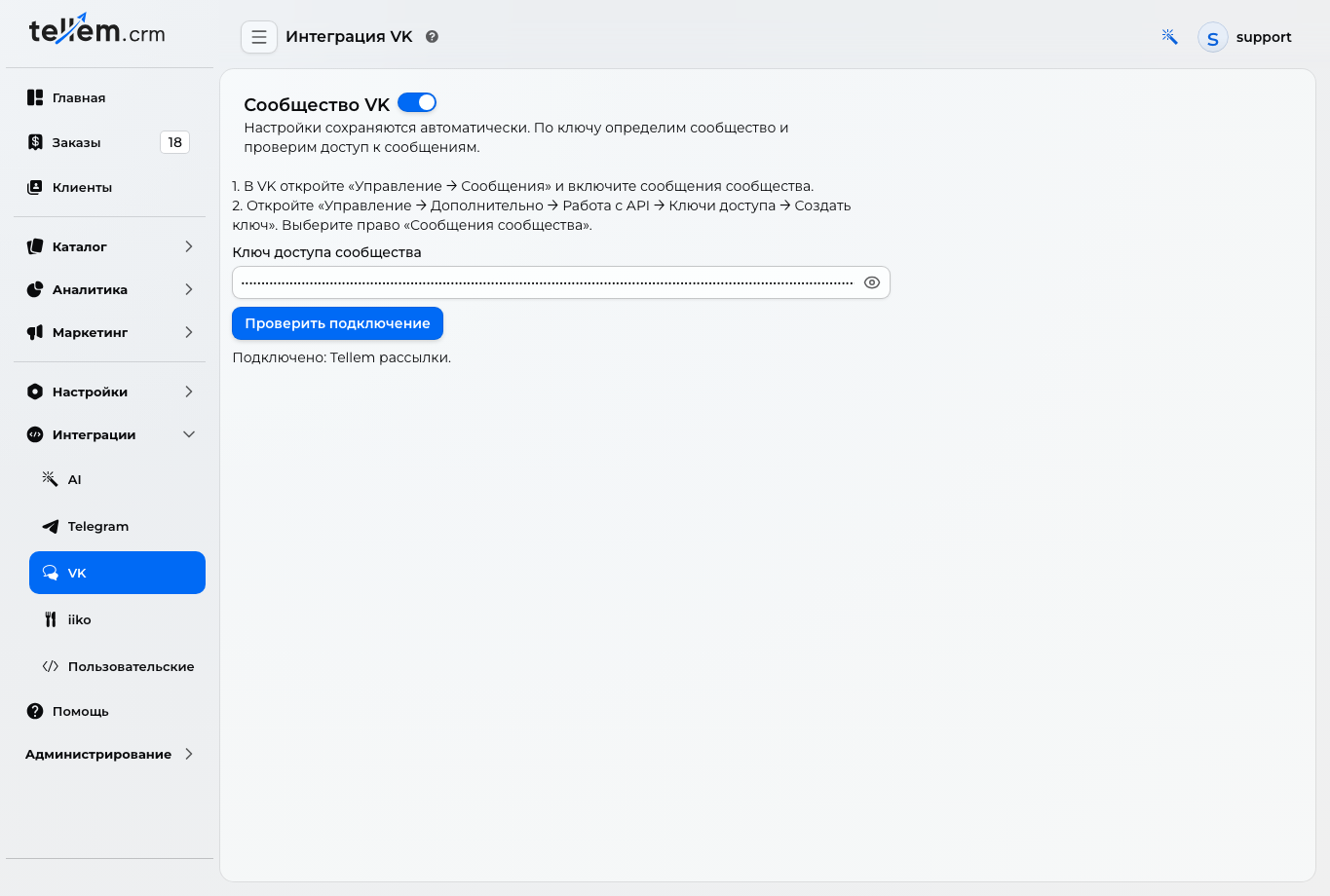
- Откройте «Интеграции → VK».
- Включите переключатель рядом с «Сообщество VK» — появятся поля подключения.
- Вставьте ключ в «Ключ доступа сообщества» и выйдите из поля.
- Дождитесь «Подключено: …» и проверьте название сообщества.
Настройки сохраняются автоматически, отдельной кнопки «Сохранить» нет. CRM определяет сообщество по ключу; вводить его ID не нужно. «Проверить подключение» повторяет проверку. Проверка не отправляет покупателям сообщений.
Вход через VK ID и ключ сообщества настраиваются отдельно: ключ нужен для сообщений.
3. Подключите уведомления покупателю
Ключ разрешает магазину отправку, но каждый покупатель должен отдельно разрешить сообщения сообщества. После входа через VK ID или привязки VK приложение предлагает «Уведомления в VK». Покупатель подтверждает разрешение прямо в этом окне.
Покажите ему инструкцию с экранами подключения. Подписываться на новости сообщества для уведомлений о заказе не требуется.
Покупатель выбирает каналы уведомлений в профиле. Для информационных рассылок также нужен включённый переключатель Рассылки — как отправить рассылку.
Если подключение не удалось
| Что видно | Что сделать |
|---|---|
| «Ключ недействителен или отозван» | Создайте новый ключ сообщества и замените его в CRM |
| «У ключа нет нужного доступа» | Создайте ключ с правом «Сообщения сообщества» |
| «Не удалось проверить или сохранить настройки» | Повторите проверку позже; дождитесь сообщения «Подключено» |
| Покупатель не видит предложение | Проверьте подключение CRM и привязку VK к его аккаунту магазина; после привязки или нового входа появится предложение |
| Сообщения покупателю не приходят | Проверьте разрешение сообщений в VK и включены ли уведомления VK в профиле приложения; для рассылки — не отказался ли покупатель от рассылок |