Оформление и заказы
Для оформления нужен аккаунт — см. «Аккаунт, установка и уведомления». Что попадёт в заказ, определяет корзина.
Экран «Оформление заказ໶
При выходе до создания заказа приложение спрашивает «Выйти из оформления?». Нажмите «Продолжить оформление», чтобы сохранить введённые данные на экране, или «Выйти», чтобы закрыть оформление без их сохранения. Подтверждение появляется и при возврате кнопкой браузера.
«Способ получения»
Выберите доступный способ получения. Приложение выбирает первый подходящий способ в порядке, который задал магазин. Под названием видны стоимость и срок, когда они известны, или причина недоступности. Пока считается доставка, оформить заказ нельзя; если расчёт не удался, нажмите «Попробовать снова».
Дальнейшие поля зависят от вида способа:
- Доставка — адрес: «Выберите адрес» или «Добавить новый адрес». Если адресов нет, подсказка «Нет сохранённых адресов. Добавьте в профиле.».
- Самовывоз — точка магазина в поле «Укажите заведение».
- Пункт выдачи СДЭК или Яндекс Доставки — выберите «Город / населённый пункт»: введите хотя бы две буквы и выберите подсказку с нужным регионом. Затем выберите пункт выдачи, найдя его по улице, названию или коду. Домашний адрес создавать не требуется. При смене города или способа пункт выбирается заново. Если загрузка не удалась, нажмите «Попробовать снова».
- Пункт выдачи Ozon — сначала адрес (по нему определяется город), затем «Выберите пункт выдачи» с поиском «Поиск по адресу или названию». При смене адреса или способа пункт выбирается заново. Обязателен телефон получателя, зарегистрированный в Ozon; страховка уже входит в стоимость доставки.
- В заведении — то же поле «Укажите заведение». Если открыть приложение по QR-коду стола iiko, точка и номер стола подставятся сами, номер можно изменить. Привязка к столу сбрасывается после заказа, при смене точки или способа получения и по истечении срока привязки. Перед оформлением проверьте номер стола.
- Онлайн — без физической доставки или выдачи: адрес и точка не нужны.
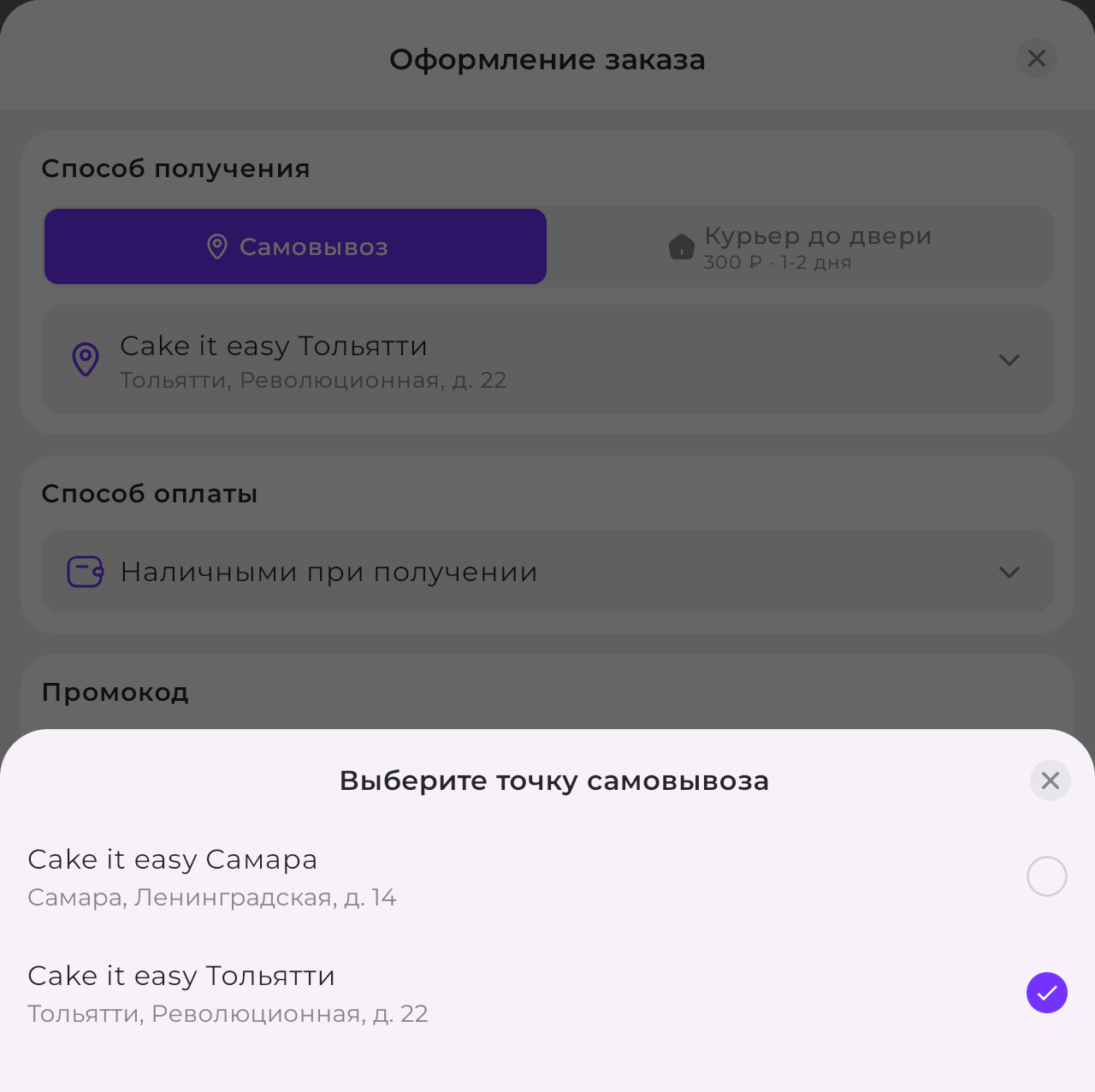
Если ни один способ получения сейчас недоступен, кнопка оформления называется «Заказ недоступен».
Если у способа есть порог бесплатной доставки, под ним показано, на какую сумму нужно добавить товаров. При достижении порога появится «Доставка бесплатная». Проверяйте условие после перерасчёта заказа.
«Способ оплаты»
Проверьте выбранный способ оплаты: приложение выбирает первый включённый способ в порядке, который задал магазин. При необходимости выберите другой.
- При получении — в приложении платить не нужно.
- Онлайн — оплата на странице провайдера: её открывает кнопка «Оплатить» после оформления (см. «Подтверждение и оплата»).
Если включённых способов нет, поле остаётся пустым («Выберите способ оплаты») и заказ оформить нельзя. В режиме резервирования секции нет, а кнопка называется «Зарезервировать» — товар бронируется без оплаты.
«Промоко件
Код вводится в поле «Введите промокод» и применяется кнопкой справа; после этого поле блокируется, а код можно убрать («Удалить промокод»). Регистр важен, пробелы по краям отбрасываются. Скидка попадает в строку «Скидка» и действует только на отмеченные позиции из промокода.
| Сообщение под полем | Причина |
|---|---|
| «Такого промокода не существует...» | Опечатка, другой регистр или срок промокода ещё не начался либо уже завершился |
| «К сожалению, данный промокод достиг максимального лимита по использованиям» | Исчерпан общий лимит |
| «К сожалению, Вы уже использовали данный промокод» | Исчерпан лимит на покупателя |
| «Промокод не подошёл» | Промокод действует, но ни одна из отмеченных позиций в него не входит |
Если до подтверждения заказа промокод завершится или исчерпает лимит, заказ не создастся. Удалите код или используйте другой.
Остальные секции
Заполните обязательные данные получателя и дополнительные поля, если магазин их запрашивает. Набор полей получателя зависит от способа оплаты. Имя, фамилия, телефон и e-mail подставляются из профиля; если вы уже изменили или очистили поле, обновление профиля его не заменит.
Для другого получателя оставьте «Сохранить для следующих заказов» выключенным. Уже заполненные данные профиля сохранятся, но пустые имя и фамилия заполнятся из заказа даже без этой отметки. Перед заказом другому получателю заполните в профиле собственные имя и фамилию.
В «Бонусах» выберите «Списать», если хотите использовать баллы с подключённого бонусного счёта. Допустимая сумма показана при оформлении: 1 бонус равен 1 единице валюты магазина, доставка бонусами не оплачивается. Бонусы за покупку начисляются после завершения заказа.
В деталях стоимости проверьте скидки, доставку и итоговую сумму. Стоимость доставки по адресу показана отдельно, включая бесплатную; для остальных способов строка появляется при ненулевой стоимости.
Цены и итог сохраняют дробную часть с точностью валюты магазина. Если итог после списания бонусов равен нулю, заказ сразу считается оплаченным и переход к платёжному сервису не нужен.
Подтверждение и оплата
Если доступен подарок ко дню рождения, скидка отображается отдельно в деталях стоимости. Для каждой позиции выбирается более выгодная цена с учётом акций и промокода. Комиссия показана отдельно; бонусы списываются с итоговой суммы товаров с комиссией.
Если сумма товаров изменилась перед оформлением, приложение обновит расчёт. Проверьте новый итог и подтвердите заказ ещё раз; автоматически повторный заказ не создаётся.
Нажмите «Оформить»; приложение подскажет, какие обязательные поля нужно заполнить. На экране «Спасибо за заказ!» откройте «Просмотр заказа» или «Оплатить», если выбрали онлайн-оплату.
При онлайн-оплате:
- Заказ создаётся в статусе «Ожидает оплаты»; при оплате при получении — «Новый».
- «Оплатить» есть на экране «Спасибо за заказ!» и в карточке заказа, пока он ждёт оплаты.
- После оплаты приложение показывает «Оплата принята» или «Оплата не завершена». Статус заказа обновится после подтверждения от провайдера.
- Если платёж не прошёл или срок на оплату истёк, заказ получает статус «Ошибка оплаты» — оплатить его уже нельзя.
Заказы и статусы
Откройте Профиль → Мои заказы, затем нужный заказ. На вкладке «Детали» можно проверить получение, оплату и стоимость, на вкладке «Товары» — состав заказа.
| Статус | Что означает |
|---|---|
| «Новый» | Заказ оформлен, ещё не взят в работу |
| «Ожидает оплаты» | Ждёт онлайн-оплаты |
| «Оплачено» | Оплата подтверждена |
| «Ошибка оплаты» | Платёж не прошёл или истёк срок на оплату |
| «Ожидает обработки» | Менеджер принял заказ |
| «Собирается» | Заказ комплектуется |
| «В доставке» | Передан в доставку |
| «Ожидает получения» | Готов к выдаче в точке самовывоза |
| «Завершён» | Выдан покупателю |
| «Отменён» | Заказ отменён |
| «Возврат» | Оформлен возврат |
Статус меняет магазин; онлайн-оплата подтверждается автоматически. У отправлений СДЭК и Яндекс Доставки статус обновляется по данным перевозчика с задержкой; прибытие в пункт выдачи ещё не означает завершения заказа.
Чтобы получать сообщения о смене статуса, подключите уведомления.
Действия на вкладке «Детали»:
| Кнопка | Когда доступна | Что делает |
|---|---|---|
| «Отменить» | «Новый», «Ожидает обработки», «Ожидает оплаты» | Просит подтвердить («Отменить заказ?»). Позже отменить может только менеджер |
| «Повторить» | «Завершён», «Отменён», «Возврат» | Кладёт товары заказа в корзину и открывает её; оформлять нужно заново |
| «Оплатить» | «Ожидает оплаты» при онлайн-оплате | Открывает страницу провайдера |
| «Поддержка» | Вместе с любой из кнопок выше, если владелец указал контакты | Открывает контакты поддержки |
Если кнопки отмены уже нет или нужно вернуть оплату, свяжитесь с магазином через Профиль → Поддержка, если магазин указал контакты. Сообщите номер заказа; порядок и срок возврата уточните у магазина.
Для владельца
Настройка получения, оплаты и резервирования: чек-лист запуска. Отдельные инструкции: порог бесплатной доставки и поля заказа. Обработка и отмена: заказы в CRM.