Оформление
Настройте главный экран приложения и цвета магазина. Покупатели видят сохранённые изменения без отдельной публикации.
Где: Каталог → Оформление.
Главный экран
- Откройте «Главный экран» и выберите магазин для предпросмотра, если магазинов несколько.
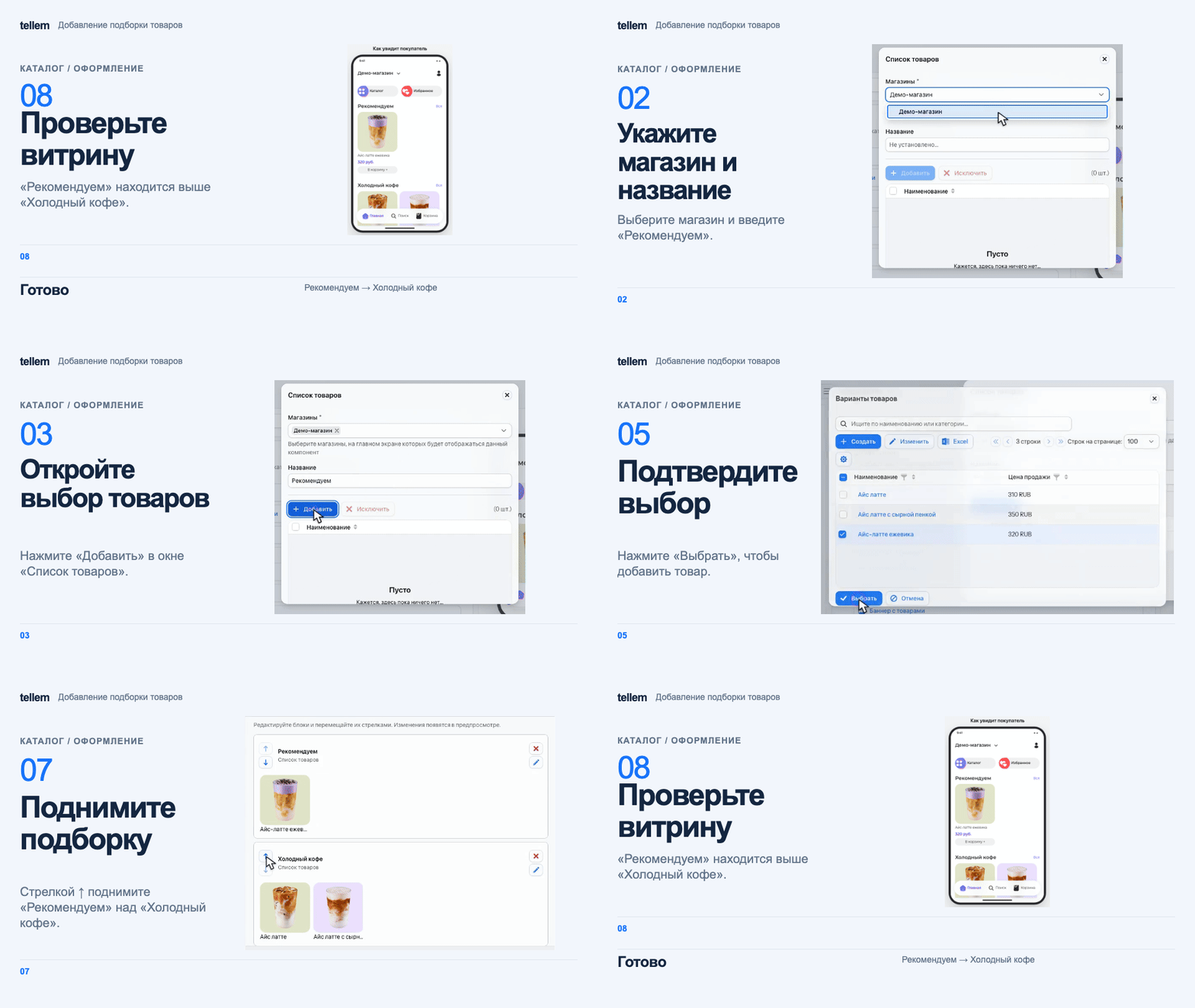
- Нажмите «Добавить блок» и выберите подборку товаров, категорий или баннер. Для обычной акции используйте «Верхний баннер с акцией»; персональную скидку ко дню рождения в него добавить нельзя.
- В «Магазины» выберите сети, где нужен блок. После выбора можно добавить товары из их ассортимента. Заполните название и содержимое; у баннера также добавьте изображение.
- В «Содержимое и порядок» измените порядок стрелками. Верхние баннеры остаются первыми, а каталог с корневыми категориями последним. Стрелки не меняют порядок пунктов внутри верхнего баннера.
- Проверьте результат в телефоне предпросмотра. Карандаш открывает настройки блока, × удаляет его после подтверждения.
Пример: подборка товаров
Пример с демонстрационными товарами.
Без названия блок виден в предпросмотре, но скрыт от покупателя. У верхнего баннера с акцией название берётся из акции. При включённом мультиязычном редакторе заполните название для каждого языка.
Для изображений действует ограничение 10 МБ. Для верхнего баннера рекомендуется пропорция 2:3, например 600×900, для баннера в ленте 2:1, например 1200×600. Небольшие GIF загружаются быстрее.
Цветовая схема
- Откройте «Цветовая схема» и выберите «Светлая» или «Темная».
- Задайте цвета и проверьте текст, кнопки и сообщения в предпросмотре. Цвет сохраняется сразу после выбора.
- Для сброса открытой темы нажмите «Вернуть цвета по умолчанию» и подтвердите действие.
В предпросмотре используется товар с фотографией; если такого товара нет, добавьте его в каталог. Наличие в предпросмотре приведено для примера. Покупатель выбирает тему в профиле приложения.