Ошибки iiko: что делать менеджеру
Уведомление Ошибки iiko сообщает о неуспешной передаче заказа, обновлении статуса или стоп-листа. Найдите причину в этой инструкции и проверьте результат исправления.
На снимках показана демонстрационная CRM с вымышленными названиями. В своей CRM выбирайте заведение и подключение из уведомления.
Сначала проверьте заказ
- В Заказы найдите номер из уведомления. Сверьте заведение, состав, способ получения и оплату.
- Попросите кассира найти заказ в iiko. Сравните время, состав и сумму: номер на кассе может отличаться от номера CRM.
- Если заказ есть, продолжайте обработку на кассе. При отставании статуса CRM проверьте обновления от iiko.
- Если заказа нет, исправьте причину ниже и согласуйте дальнейшую обработку с менеджером смены.
Не создавайте дубликат и не запрашивайте повторную оплату
iiko мог создать заказ до потери ответа. Проверьте кассу перед повторной отправкой или ручным оформлением. Исправление настройки не подтверждает повторную отправку старого заказа. Не меняйте статусы и не просите покупателя оплатить снова ради передачи в iiko; при ручном оформлении учитывайте проведённую оплату.
Как открыть нужное подключение
Откройте Интеграции → iiko, найдите карточку по названию из уведомления или по Подключённым заведениям и нажмите Настроить.
Проходите шаги кнопкой Далее: учётные данные, терминалы, оплата, уведомления, стоп-лист. После изменений дойдите до конца и нажмите OK. Закрытие окна не сохраняет изменения.
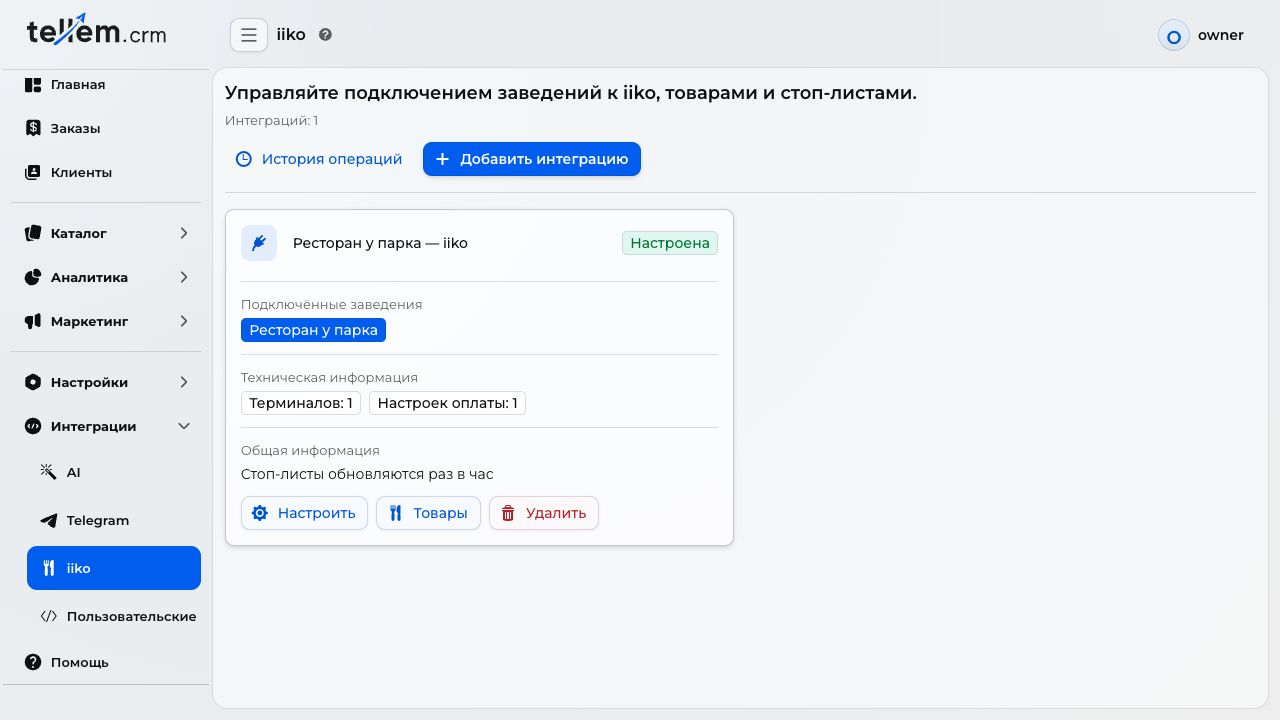
Если раздела или кнопки нет, попросите владельца CRM предоставить доступ или выполнить настройку. Исправляйте существующее подключение; новое нужно, только если подключения заведения нет.
Товар не связан с товаром iiko
Несвязанная позиция блокирует отправку всего заказа.
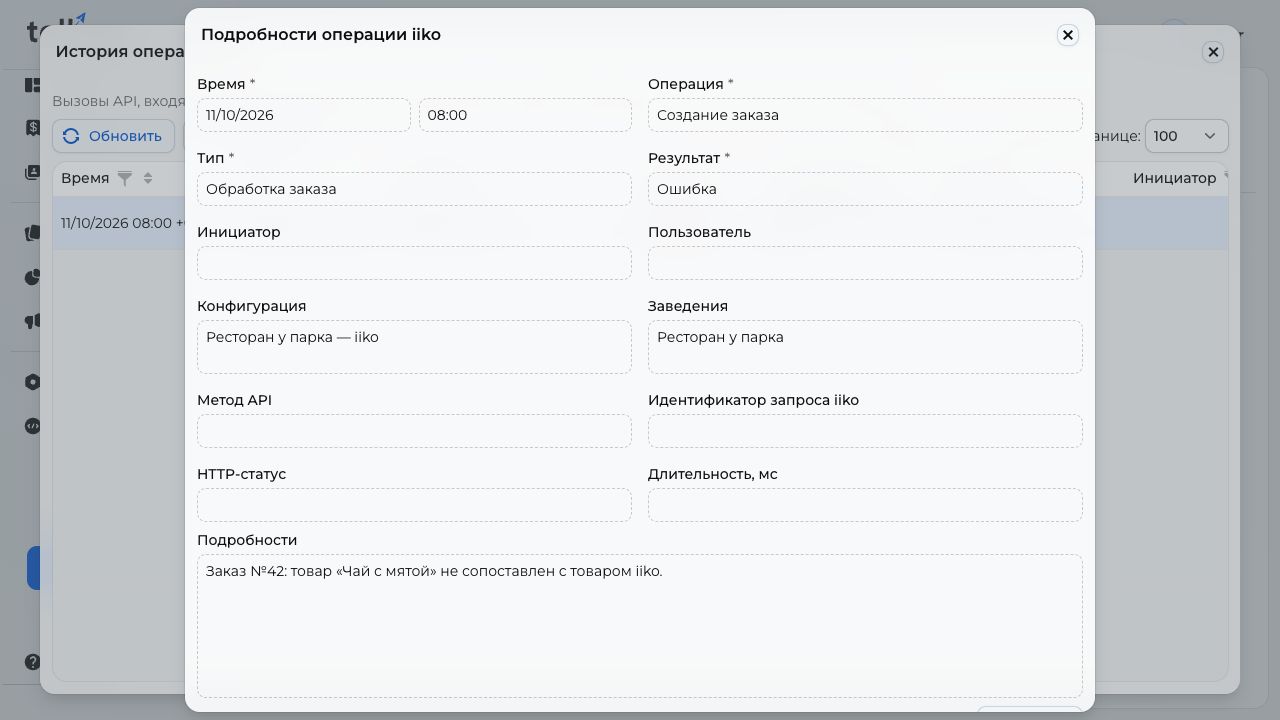
- Найдите товар из уведомления в Каталог → Товары. Если название неизвестно, откройте подробности ошибки.
- Для существующего каталога используйте привязку по артикулам. Проверьте отчёт о пропусках. Для блюд с размерами используйте добавление меню.
- Для новой отдельной позиции нажмите Создать → Добавить из iiko и выберите нужное блюдо. Проверьте название, цену и размеры. Если позиции нет, проверьте меню выбранной организации и существующие связи: блюдо может быть связано с другим товаром.
- После создания замены уберите несвязанную позицию из продажи, чтобы покупатели не продолжали её заказывать. Если уже связанный товар выбран неверно или потерял связь, обратитесь к ответственному за каталог.
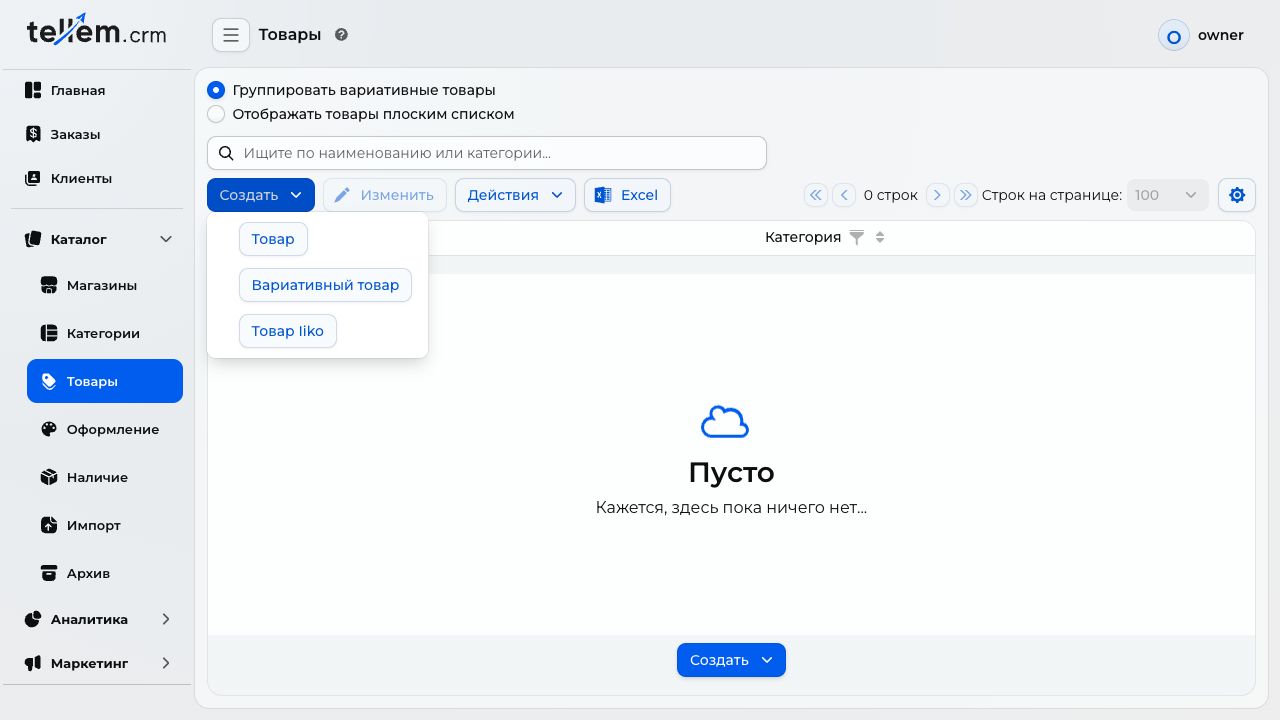

Создание нового товара не меняет состав существующего заказа. Проверьте его на кассе и согласуйте обработку. Для проверки каталога оформите согласованный контрольный заказ: он должен появиться в iiko с правильными позициями.
Размеры или добавки не загружены либо недоступны
Если CRM просит импортировать добавки или обновить размеры, выполните полную выгрузку меню ресторана. Привязки по артикулам для загрузки добавок недостаточно. Учтите, что полная выгрузка обновляет цены и включает показ карточек в каталоге.
В Каталог → Товары проверьте размеры и раздел «Модификаторы». Если обязательную добавку нельзя выбрать, попросите ответственного за меню проверить её доступность, цену и ограничения в iiko, затем повторите выгрузку. Покупателю нужно заново проверить размер и добавки в корзине. До исправления снимите недоступное блюдо с продажи.
Не настроены подключение, организация или терминал
CRM не может определить, на какую кассовую группу направить заказ.
- Откройте подключение. Если его нет, выполните подключение iiko с ответственным за ресторан; не используйте ключи другого заведения.
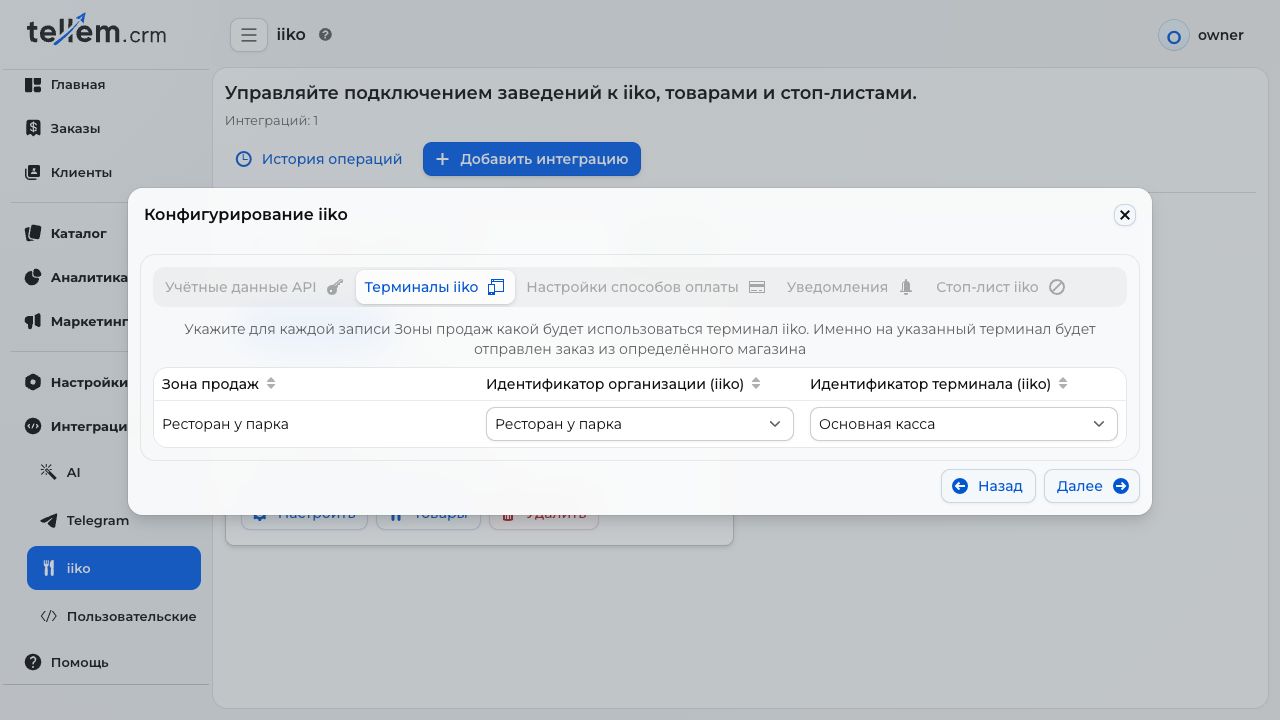
- На шаге Терминалы iiko найдите магазин в Зона продаж. Выберите его организацию и кассовую группу. Значение этих терминов и ограничения привязки.
- Если нужного значения нет, проверьте доступ. Не выбирайте случайную группу ради прохождения шага.
- Сохраните подключение и проверьте контрольный заказ на кассе нужного заведения.
Не настроено соответствие способа оплаты
Для способа оплаты заказа не выбран тип оплаты iiko. Это не означает, что платёж покупателя не прошёл.
- В заказе проверьте способ и состояние оплаты.
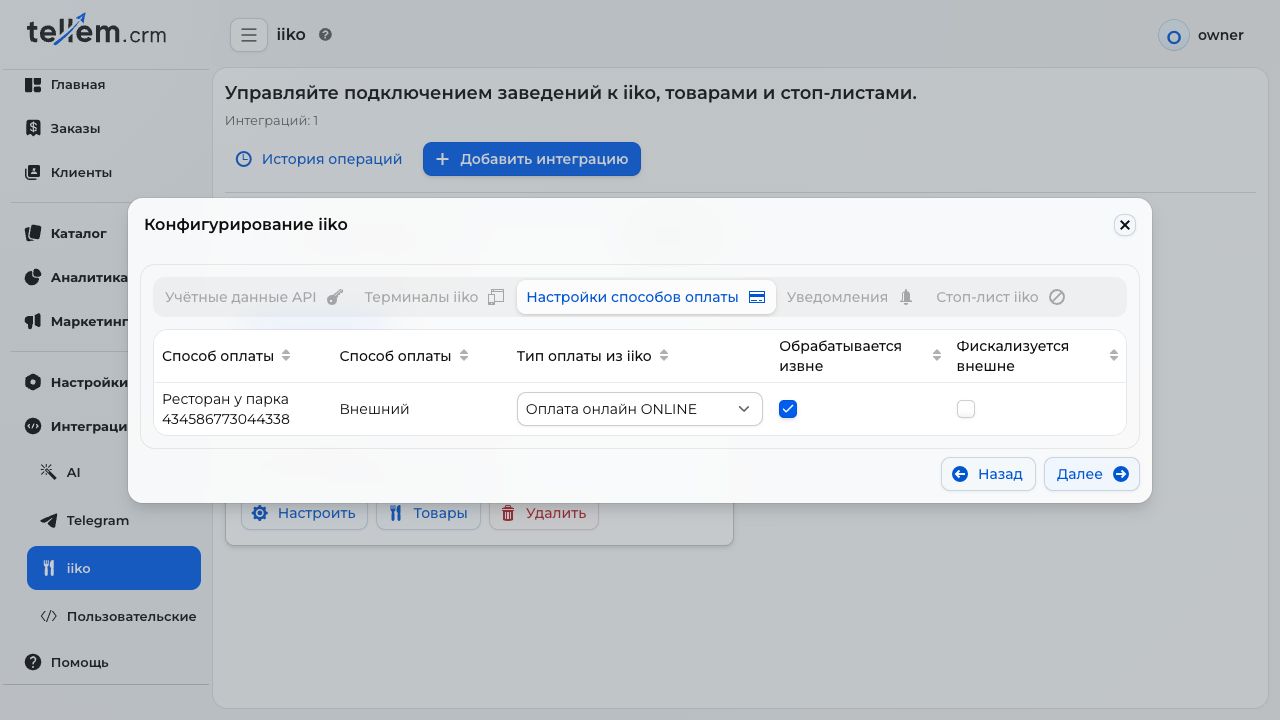
- Откройте подключение и дойдите до Настройки способов оплаты. Выберите строку нужного магазина и способа.
- Укажите согласованный с кассиром Тип оплаты из iiko. С ответственным за кассу проверьте Обрабатывается извне и Фискализуется внешне по схеме оплаты и выдачи чека.
- Если нужного типа нет, попросите администратора iiko проверить его доступность. Сохраните изменения и проверьте оплату контрольного заказа в iiko.
Перед дальнейшей обработкой текущего заказа выполните проверку кассы и оплаты.
Стол не найден, столов нет или номер неоднозначен
Причиной может быть неверный терминал, старый QR-код, удалённый стол или повторяющийся номер.
- В заказе сверьте заведение и стол; попросите сотрудника зала показать использованный QR-код.
- Проверьте терминал. У его группы должен быть зал с действующими столами; стол в другой группе не подходит.
- Попросите администратора iiko проверить доступность стола. При повторяющихся номерах задайте уникальные номера внутри группы или используйте QR-код конкретного стола.
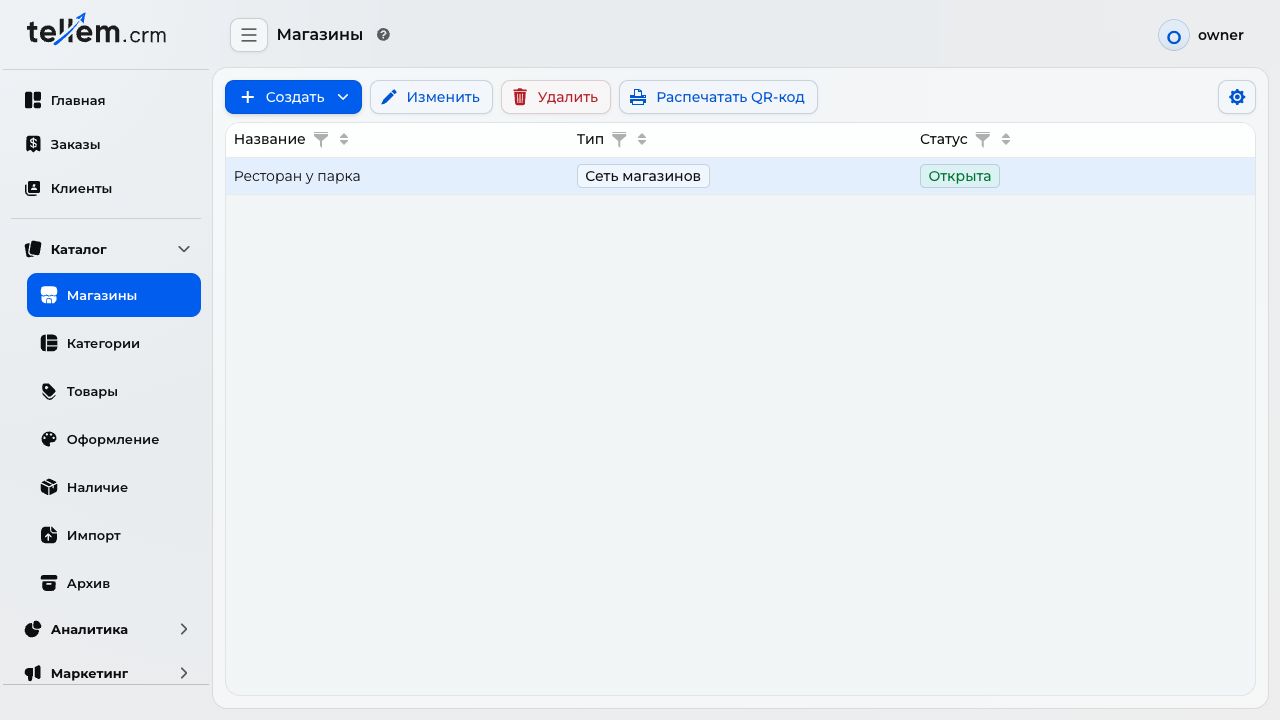
- В Каталог → Магазины → Распечатать QR-код выберите заведение и нажмите Обновить столы. Если блока столов нет, сначала проверьте подключение.
- Выберите конкретный стол, сверьте подпись предпросмотра, распечатайте код и замените старый на столе. Копировать ссылку позволяет проверить тот же переход.
- Просканируйте код телефоном: он должен открыть правильные заведение и стол. Затем проверьте согласованный контрольный заказ в iiko.
Нет подходящего типа заказа
Подключение передаёт только В заведении и Самовывоз. Если уведомление говорит о неподдерживаемом способе получения, согласуйте обработку с менеджером смены. Не меняйте способ без согласия покупателя. Для будущих заказов проверьте способы магазина. Добавление доставки в iiko не включает её передачу из Tellem.
Для поддерживаемого способа проверьте организацию на шаге терминалов. Попросите администратора iiko включить тип заказа с нужным режимом обслуживания и предоставить к нему доступ подключению. Одного переименования типа недостаточно. Затем загрузите данные подключения заново и проверьте контрольный заказ.
Проблема с подключением или доступом
| Причина | Действия |
|---|---|
| iiko не отвечает | Проверьте работу кассы и её сети. В настройке подключения нажмите Далее на шаге учётных данных, чтобы повторить проверку. Если сбой остаётся, сообщите ответственному за iiko время и заведение |
| iiko не разрешает подключиться | Сверьте реквизиты с ответственным: API-ключ выдаёт iiko или партнёр, App ID и Client secret — Tellem. Скрытый пароль может выглядеть пустым; не заменяйте его случайным текстом. Проверьте, не отозван ли доступ |
| Не хватает прав | Попросите администратора iiko проверить доступ к нужной организации, меню, оплате и заказам. Затем повторите загрузку |
| Слишком частые запросы | Подождите несколько минут и повторите один раз. Не нажимайте обновление подряд. Если ошибка возвращается, сообщите ответственному время и частоту; менять ключи или удалять подключение не нужно |
После восстановления отдельно проверьте ранее неуспешные заказы и стоп-лист. Не отправляйте ключи в поддержку и не включайте их в скриншоты.
iiko не смог обработать заказ
Запрос мог быть принят до ошибки обработки.
- Проверьте заказ и кассу, включая работу обычных заказов заведения.
- Найдите причину в истории. Если она относится к товару, терминалу, оплате или столу, исправьте соответствующую настройку.
- Если причина неизвестна, обратитесь за помощью. Укажите, есть ли заказ на кассе и как его уже обработали. До согласования не отправляйте его повторно разными способами.
Не приходят обновления от iiko
Из-за задержки обновления статус заказа или стоп-лист CRM может отличаться от кассы.
- Сверьте фактическое состояние заказа с кассиром.
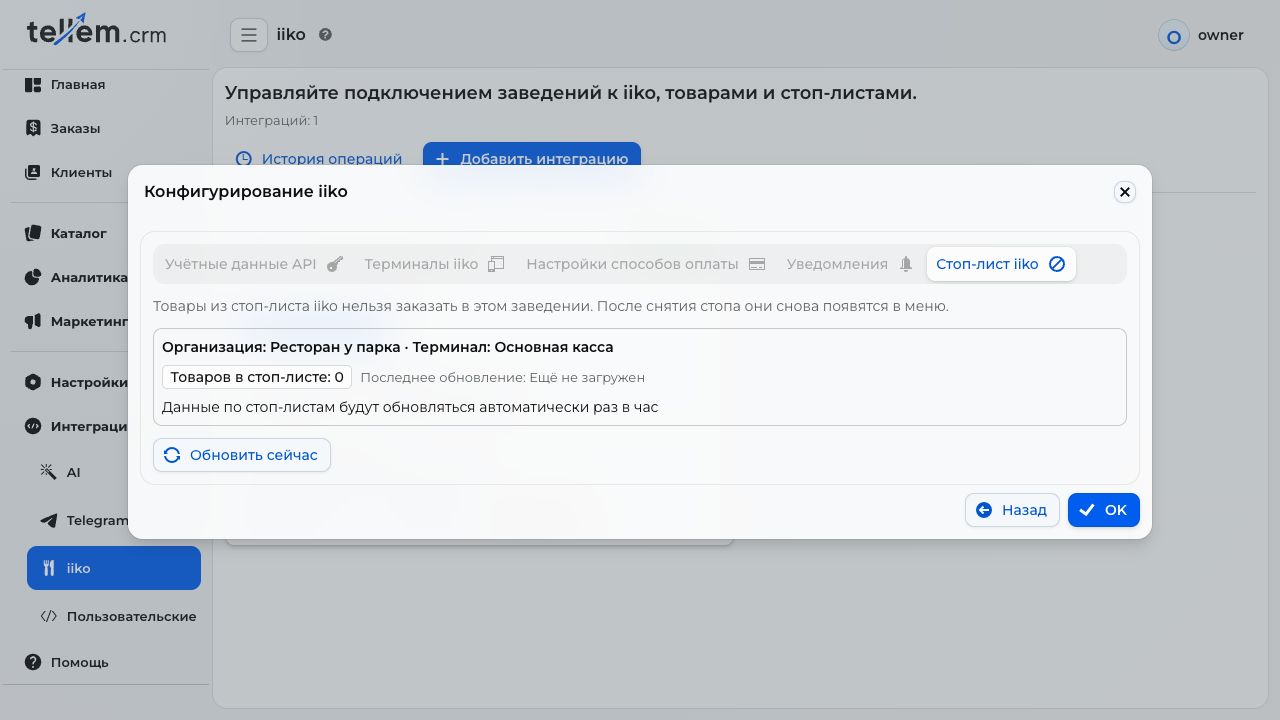
- На последнем шаге подключения проверьте время успешного обновления. Режим раз в час означает, что мгновенные обновления стоп-листа не подключены.
- Если сбой повторяется, найдите запись и обратитесь за помощью. До восстановления сверяйте заказы с кассой, а стоп-лист обновляйте вручную.
Не обновился стоп-лист или не удалось проверить наличие
Ошибка получения наличия отличается от сообщения о закончившемся блюде: ограничение продажи само по себе не является сбоем.
- Уточните у кассира недоступные блюда. До восстановления не полагайтесь только на старые данные CRM.
- На последнем шаге подключения найдите нужный терминал и время успешного обновления.
- Один раз нажмите Обновить сейчас. Повторно откройте подключение, чтобы увидеть результат: запрос выполняется не мгновенно.
- Проверьте новое время успешного обновления и соответствие списка данным кассы. При повторной ошибке проверьте доступ и обратитесь за помощью.
- После восстановления повторите проверку наличия перед заказом; не оформляйте заведомо отсутствующее блюдо.
Другая ошибка обмена данными
Для ошибки заказа сначала проверьте кассу. Затем найдите подробности. Не меняйте все настройки одновременно; если причина неизвестна, передайте её ответственному за iiko или в поддержку Tellem.
Как найти подробности и обратиться за помощью
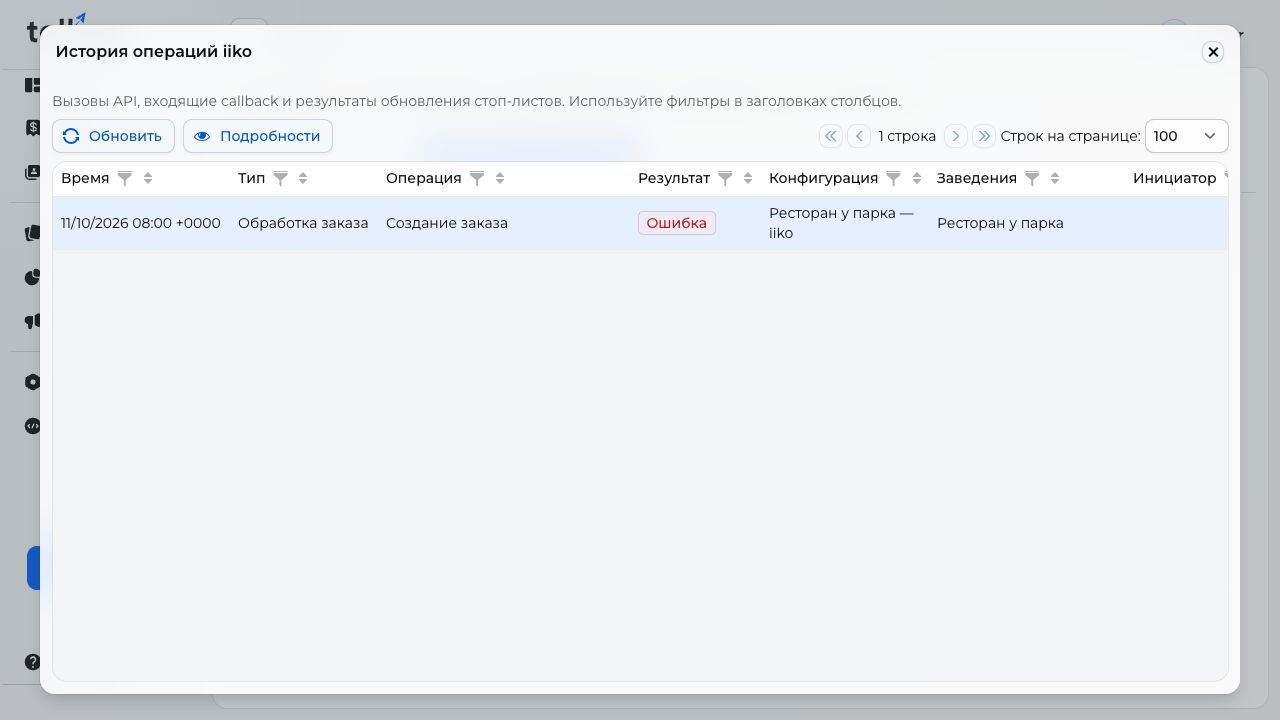
- В Интеграции → iiko откройте История операций. В колонке Результат выберите Ошибка, затем найдите запись по времени, заведению и подключению.
- Выберите запись и нажмите Подробности. Успешная соседняя операция не подтверждает успешную обработку заказа.
- Передайте ответственному или поддержке номер заказа, заведение, время, описание проблемы и что уже сделали. Укажите, появился ли заказ на кассе.
Если прикладываете снимок, скройте пароли, ключи и лишние персональные данные. Не пересылайте полный ответ сервиса, не проверив его содержимое.
Кто получает уведомления
Добавьте ответственных в Настройки → Уведомления → Ошибки iiko или на шаге Уведомления подключения. Это один список: выберите магазины и каналы получателей. Без получателей сообщения не придут.