Категории и товары
Создайте категории и товары, затем задайте наличие. Для загрузки из файла используйте импорт каталога.
Где: Каталог → Категории, Каталог → Товары, Каталог → Архив.
Создать категории
- В Каталог → Категории нажмите «Создать», укажите название и при необходимости изображение.
- Для вложенной категории выберите «Родительская категория»; без неё категория будет верхнего уровня. Если перед созданием выделить существующую категорию, она станет родительской.
- Сохраните. Перетаскивайте категории, чтобы менять порядок; перенесите категорию на другую, чтобы вложить её.
Для изображения используйте квадратную картинку до 10 МБ. «Смотреть товары» открывает товары выбранной категории; «Исключить из категории» переносит их в «Без категории».
Покупатель не видит «Без категории», поэтому назначайте товарам категорию. Категория также скрыта, если в сети нет её действующих товаров, а при скрытии нулевых остатков нет доступных товаров.
Удаление категории убирает её товары из продажи
Вместе с категорией удаляются вложенные категории. Их товары архивируются и переходят в «Без категории». Чтобы вернуть их покупателям, опубликуйте товары из архива и назначьте новую категорию.
Создать товар
В Каталог → Товары → Создать выберите подходящий способ:
| Способ | Когда использовать |
|---|---|
| «Создать обычный» | Отдельный товар без выбора цвета, размера и других вариантов |
| «Создать варианты» | Варианты одного товара отличаются цветом, размером, ценой, артикулом или фото |
| «Добавить из iiko» | Товар должен передаваться в iiko; нужна интеграция |
У простого товара на вкладке «Основное» заполните категорию и цену продажи. Можно добавить до 6 фотографий по 10 МБ; рекомендуется пропорция 1:1. Покупатель видит «Характеристики» в карточке товара. На вкладке «Ассортимент» задайте количество по магазинам; при нулевых остатках CRM предложит настроить их при первом сохранении.
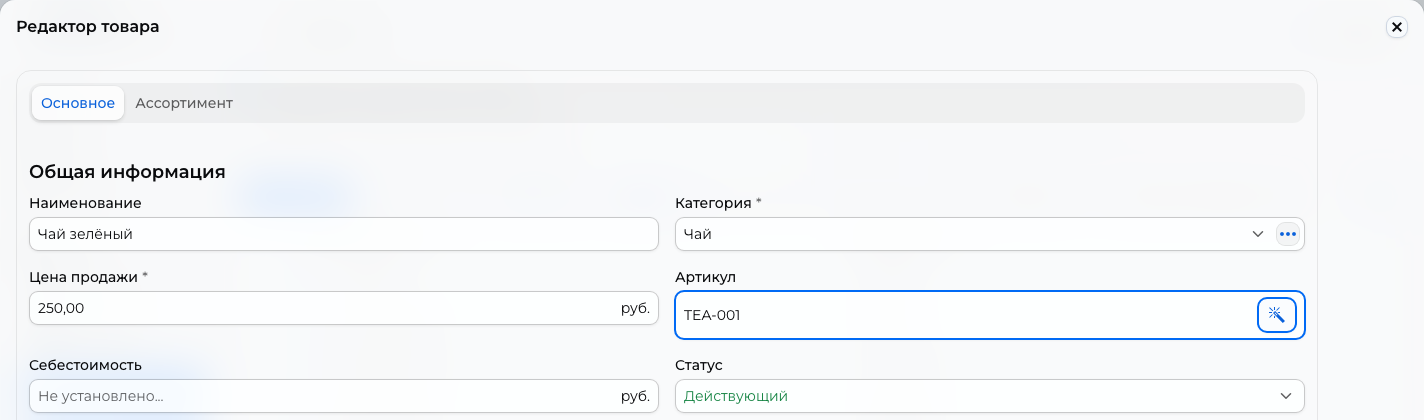
Указывайте цены в валюте магазина с допустимым для неё количеством знаков после запятой. Например, для рублей можно указать 79,90. Лишние значащие знаки CRM отклоняет при сохранении цены.
Для вариативного товара добавьте хотя бы один «Вариативный атрибут» и задайте цену, артикул и фото вариантов. Сочетания значений атрибутов не должны повторяться. Пример выбора цвета и объединения существующих товаров: два товара по цвету.
У товаров iiko CRM создаёт варианты по размерам меню. Список размеров меняйте в iiko; добавлять, удалять или копировать такие варианты вручную в CRM нельзя.
Если используете перевозчиков, заполните «Вес, г». Он влияет на расчёт доставки; длина, ширина и высота в расчёте не участвуют. Поля находятся в карточке варианта. У простого товара откройте её кнопкой «Изменить» в режиме «Отображать товары плоским списком».
Изменить или убрать товары
Выберите строки и нужное действие в «Действия». Перед изменением цены, количества или категории проверьте весь выбор. При дублировании фотографии копируются только с включённым флажком «Фотографии товара».
Товар, который был в заказе, нельзя удалить из обычного списка; используйте архивирование. Архив скрывает товар независимо от остатка. Другие способы временно убрать товар описаны в наличии.
В Каталог → Архив кнопка «Опубликовать» возвращает товар. Удаление из архива доступно, если товар не участвует в незавершённом заказе.