iiko
Подключите iiko, чтобы передавать заказы в кассу, выбирать стол по QR-коду и скрывать недоступные блюда.
Откройте Интеграции → iiko.
Что нужно в iiko
- API-ключ — ключ доступа ресторана из iikoWeb, действующий для нужных организаций.
- App ID и App Secret — идентификатор и секрет подключения от команды Tellem; поле для App Secret в CRM называется Client secret.
- Опубликованное меню с ценами, активная терминальная группа iikoFront, типы заказа для зала и самовывоза.
- Тип оплаты для каждого способа онлайн-оплаты; залы и столы, если нужны QR-коды столов.
Кто выдаёт реквизиты
API-ключ получите у iiko или своего обслуживающего партнёра. App ID и App Secret выдаёт команда Tellem. Регистрировать собственное приложение на портале разработчика iiko ресторану не нужно. Храните ключи в секрете.
Попросите партнёра iiko подготовить опубликованное меню с ценами; отдельное внешнее меню для этого подключения не требуется.
До запуска мастера создайте магазины, включите В заведении и/или Самовывоз и нужную оплату. Для онлайн-оплаты сначала подключите платёжный сервис.
Что такое организация и терминал iiko
Магазин Tellem — точка оформления заказа; в мастере магазины и сети показаны в колонке Зона продаж.
Организация iiko — заведение, к которому относятся меню, оплата и кассовые настройки. Терминал в мастере — терминальная группа iikoFront, принимающая заказы. Уточните её у администратора iiko: несколько физических касс могут входить в одну группу.
Подключение
Нажмите Добавить интеграцию. Проходите пять шагов кнопкой Далее; она проверяет заполненные данные. Назад возвращает на предыдущий шаг, OK на последнем сохраняет подключение.
На снимках показана демонстрационная CRM. Используйте свои заведения и реквизиты; значения секретных полей скрыты.
1. Учётные данные API
Введите название подключения, API-ключ, App ID и Client secret. Если ресторанов несколько, заранее проверьте с партнёром iiko доступ ключа ко всем нужным организациям.
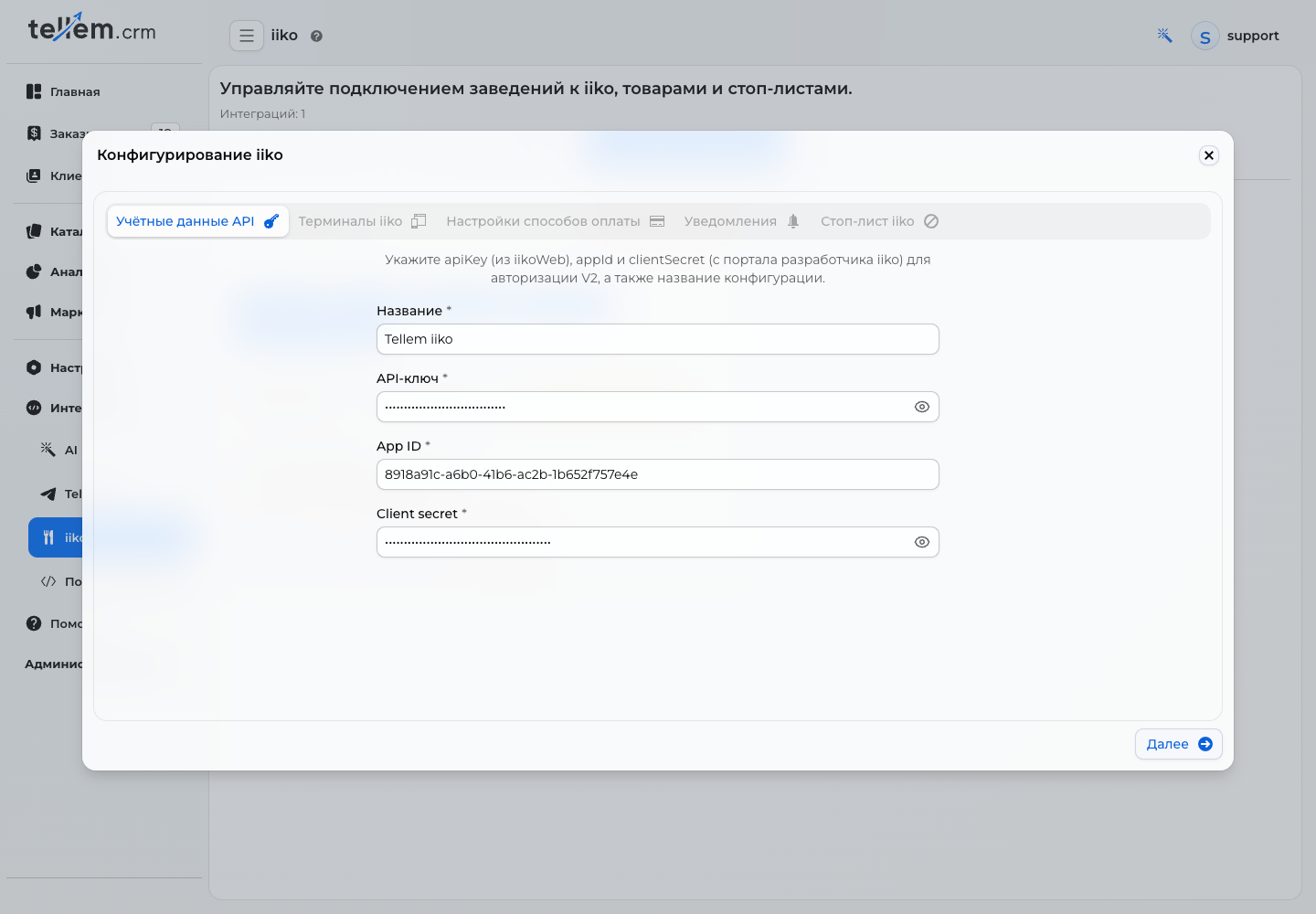
Нажмите Далее. Если проверка не проходит, проверьте реквизиты и доступ. Если ресторана нет в списке, попросите партнёра iiko проверить доступ ключа к его организации.
2. Терминалы iiko
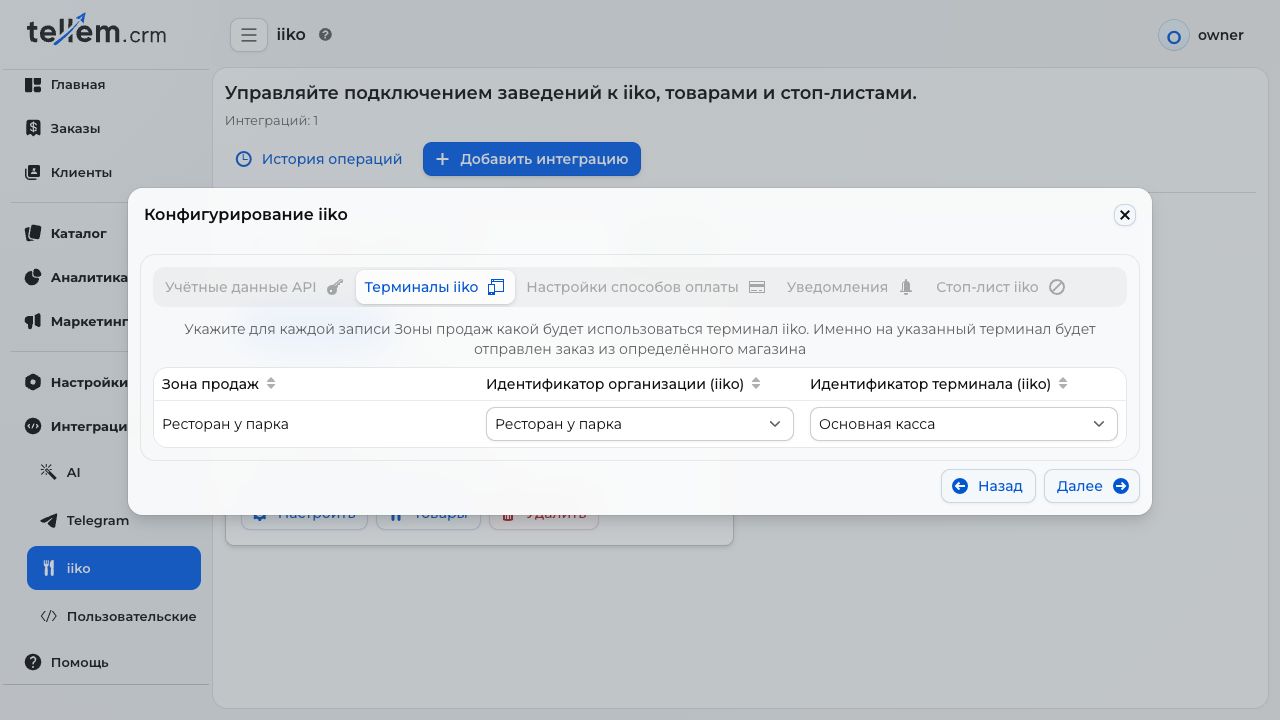
В каждой строке Зона продаж выберите организацию и её кассовую группу в колонках Идентификатор организации (iiko) и Идентификатор терминала (iiko). Списки показывают названия, а не требуют ручного ввода идентификаторов.
| Схема работы | Привязка |
|---|---|
| Один ресторан, общая обработка заказов | Магазин → организация ресторана → его группа |
| Независимые рестораны | Отдельный магазин для каждого → его организация и группа |
| Две витрины с общей кассой | Обе → одна организация и группа; стоп-лист общий |
| Раздельные группы для зала и самовывоза | Отдельные магазины Tellem с соответствующими привязками; согласуйте схему с командой Tellem |
Ограничения привязки
Заполните все строки, показанные мастером. У магазина одна организация и одна группа; распределения по кассам или способу получения нет. Вторая конфигурация не добавляет магазину второй терминал.
3. Настройки способов оплаты
Сопоставьте каждый способ онлайн-оплаты по ссылке с Типом оплаты из iiko для организации соответствующего магазина.
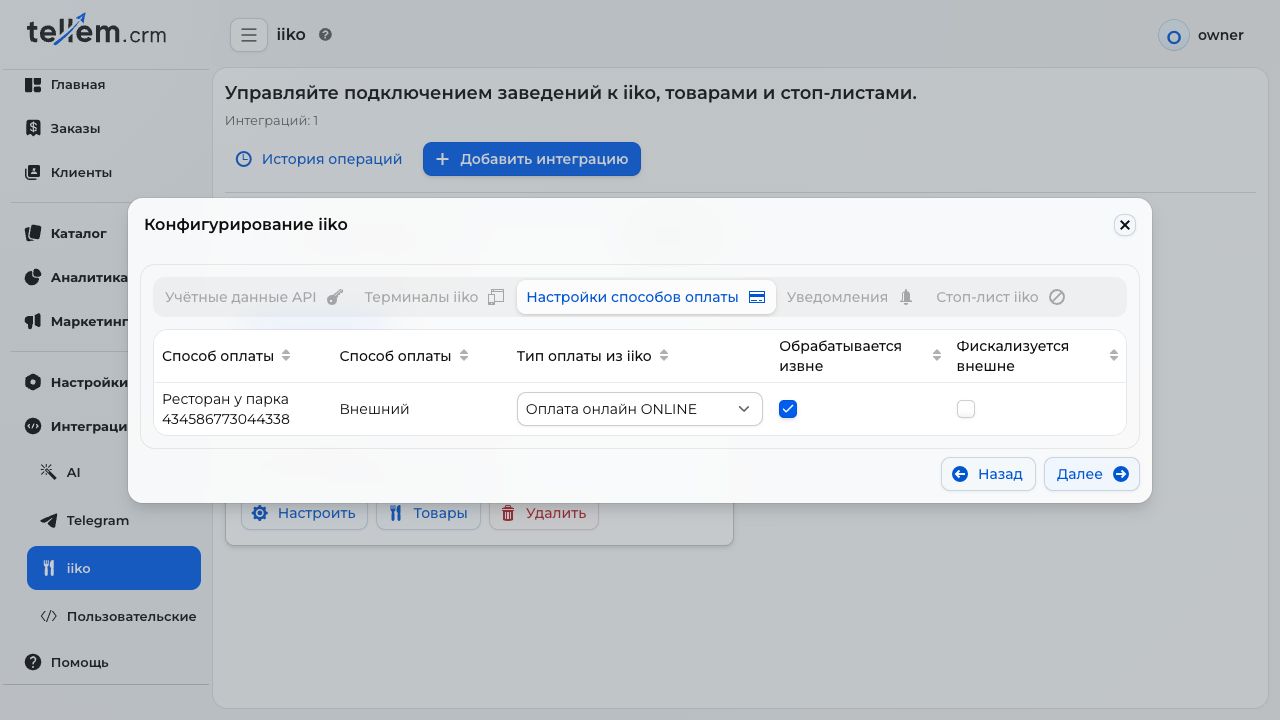
Согласуйте с ответственным за кассу два признака:
- Обрабатывается извне: платёж уже принят внешней системой.
- Фискализуется внешне: внешняя система также выдаёт кассовый чек. Если чек выдаёт iiko, оставьте признак выключенным.
При оплате только при получении таблица пустая: переходите дальше, оплату примет кассир. Новый онлайн-способ позднее потребует отдельного сопоставления.
4. Уведомления
Добавьте ответственных сотрудников, выберите магазины и каналы по инструкции для получателей уведомлений. Это те же настройки, что в Настройки → Уведомления → Ошибки iiko.
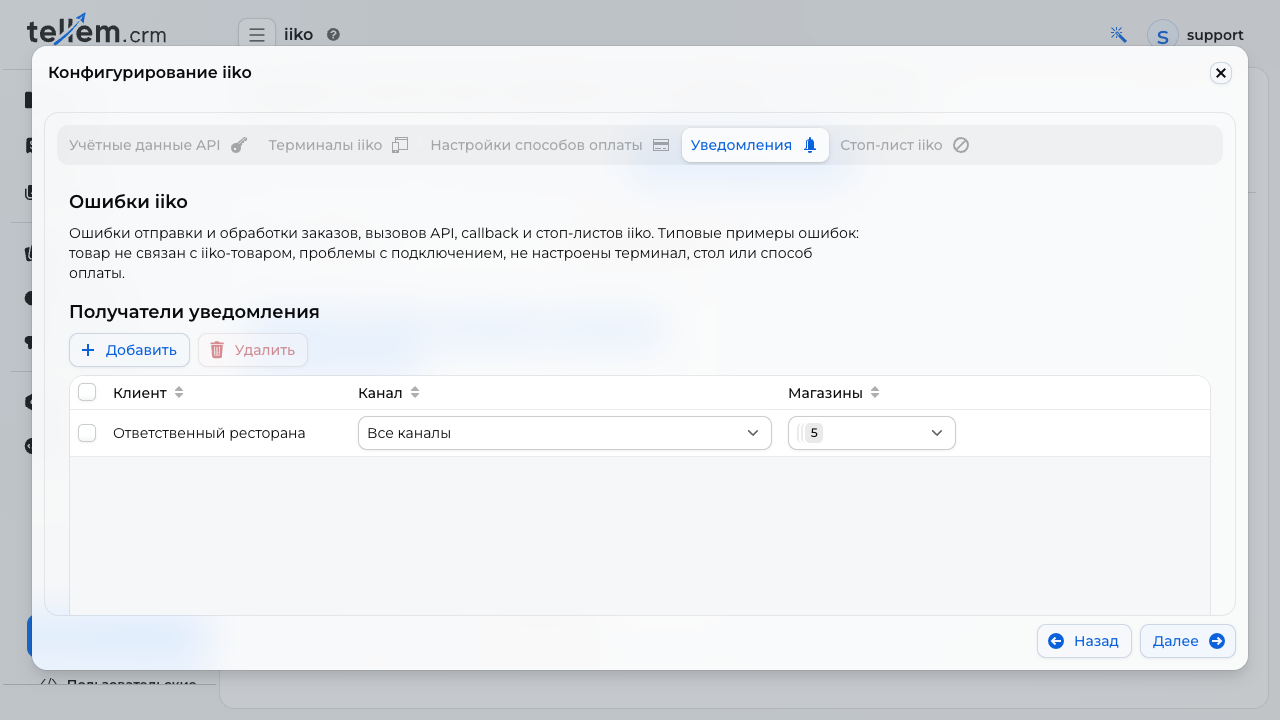
Можно перейти дальше без получателей, но тогда никто не получит сообщение об ошибке.
5. Стоп-лист iiko и сохранение
Нажмите OK. CRM проверит все шаги и вернёт к незаполненному. Для первого подключения состояние стоп-листа появится после сохранения.
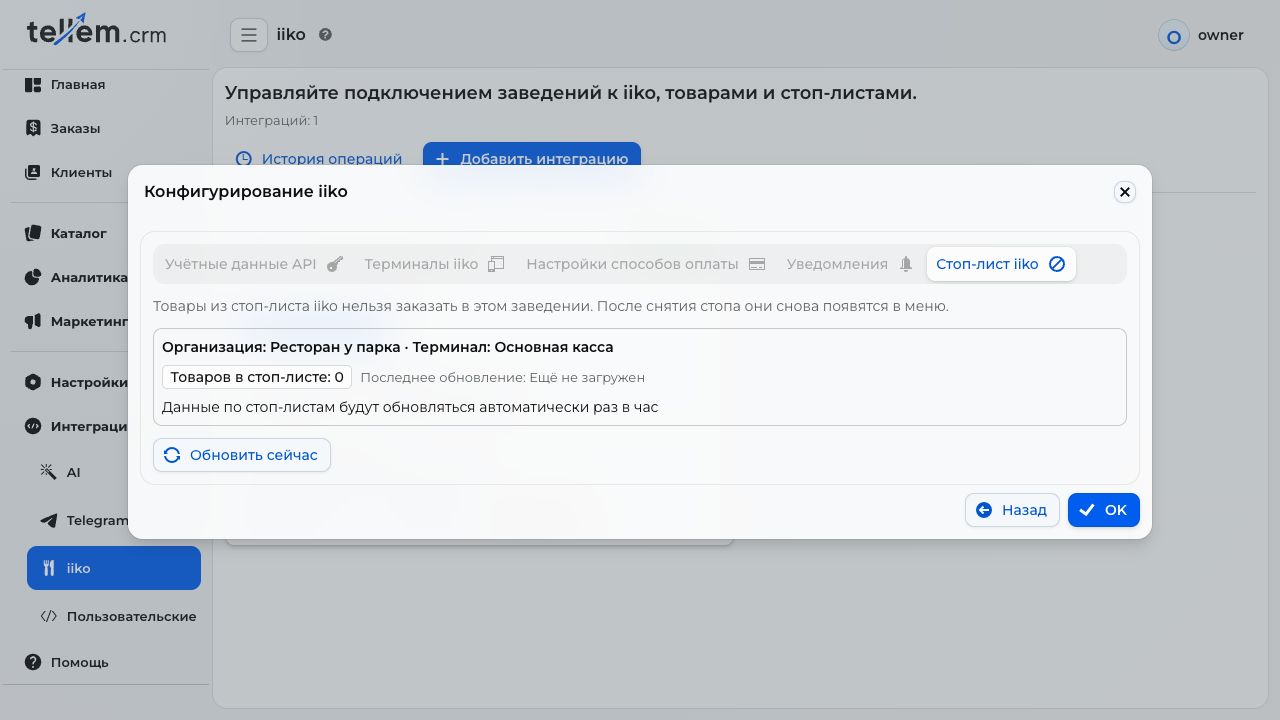
Откройте сохранённое подключение через Настроить и дойдите до последнего шага. Проверьте каждую организацию, терминал и время успешного обновления. Ещё не загружен не подтверждает пустой стоп-лист. Обновить сейчас ставит запрос в очередь; повторно откройте подключение, чтобы увидеть результат.
Режим раз в час означает, что мгновенные обновления не подключены; см. как действует стоп-лист.
Проверка перед первым рабочим заказом
Для каждой привязки магазин → организация → терминал оформите согласованный контрольный заказ и проверьте:
- нужную кассу, состав и сумму заказа;
- оплату кассиром при получении либо правильный тип онлайн-платежа;
- выдачу чека по согласованной схеме и возврат статуса в CRM;
- актуальный стоп-лист и получателей ошибок нужного магазина.
Новый магазин или онлайн-способ сами не подключатся: откройте Настроить и заполните новые строки. Карточка показывает незавершённую настройку и проблемы обновления стоп-листа. Удаление конфигурации прекращает передачу заказов её магазинов.
Товары
Для передачи заказа каждая позиция должна быть связана с iiko. Один несвязанный товар блокирует весь заказ. Можно добавить товары из меню или связать существующий каталог.
Для отдельной позиции откройте Каталог → Товары → Создать → Добавить из iiko и выберите блюдо. Проверьте скопированные название, цену и свойства. Для размеров и добавок выполните полную выгрузку меню. Фоновой синхронизации цен нет; заказы передаются по ценам Tellem.
Добавить или обновить меню ресторана
Выгрузка включает показ товаров
Новые товары с положительным остатком доступны покупателям сразу. Повторная выгрузка включает Показывать в каталоге и у ранее скрытых карточек; ручной архив и статус продажи в разделе Наличие сохраняются. Перед запуском проверьте готовность меню к продаже. Изменённые вручную цены действуют до следующей выгрузки.
- В Интеграции → iiko найдите ресторан в карточке подключения и нажмите Выгрузить товары в его строке.
- Выберите Всё меню. Выгрузка выбранного ресторана начнётся при открытии окна результатов; отдельного запуска нет.
- Проверьте созданные и обновлённые товары, пропуски, ошибки и предупреждения в отчёте. Найдите товар по названию или артикулу, выберите строку для просмотра фотографии, цены, остатка, добавок и размеров справа. Кнопка открытия карточки позволяет проверить товар в каталоге.
CRM добавляет недостающие товары и категории, включая блюда с размерами и поддерживаемыми добавками. Категории с одинаковым названием используются повторно. Повторная выгрузка обновляет цены, фотографии, размеры, добавки и наличие без дубликатов. Дробная часть цены сохраняется с точностью валюты магазина. Названия, описания и категории существующих карточек сохраняются. Если в iiko нет фотографий или не удалось загрузить весь набор, фотографии существующей карточки CRM сохраняются. Неподдерживаемые блюда и позиции с некорректной ценой пропускаются; причину смотрите в отчёте.
Выгрузка обновляет остатки добавленных из меню товаров отдельно для каждого терминала. Положительный лимит iiko становится количеством CRM без дробной части, стоп даёт ноль, а отсутствие лимита даёт условный запас. Условный запас не подтверждает физическое количество порций. Остатки размеров учитываются отдельно. Повторная выгрузка заменяет количество, не прибавляя его к прежнему. Ручные остатки ранее связанных товаров сохраняются.
При предупреждении об остатках CRM сохраняет карточки, но для терминалов с ошибкой не создаёт новое наличие и не меняет прежнее количество. После восстановления связи повторите выгрузку. Ошибка фотографии не отменяет сохранение товара.
Закрытие окна останавливает дальнейшую обработку, сохраняя уже выполненную часть. Повторный запуск добавит оставшееся без дубликатов. Сводка показывает обработанные размеры и добавки; при остановке или ошибках проверьте необработанную часть.
Привязка уже созданных товаров
В строке ресторана нажмите Выгрузить товары → По артикулам. Привязка начнётся при открытии окна результатов.
Артикул товара или каждого варианта должен точно совпадать с кодом iiko, включая нули в начале, регистр и пробелы. Проверяется весь каталог, включая скрытые и архивные позиции. Размерные блюда этим способом не связываются: используйте добавление меню.
Привязка сохраняет карточки, цены, фотографии, остатки и историю; новые товары не создаются. В отчёте проверьте связанные и пропущенные позиции. Исправьте пустые или неоднозначные артикулы и другие указанные причины, затем повторите действие: существующие связи сохраняются. При ошибке получения меню каталог не меняется. Чтобы загрузить добавки для связанных товаров, выполните полную выгрузку, учитывая её влияние на цены и показ карточек.
Размеры и добавки
Полная выгрузка создаёт размеры блюда как варианты товара с собственными ценами и наличием. Изменяйте набор размеров в iiko и повторяйте выгрузку: исчезнувшие размеры станут недоступны, а вернувшиеся сохранят прежние карточки. Создавать или удалять такие варианты вручную в CRM нельзя.
В карточке товара в разделе Модификаторы проверьте добавки, группы, обязательный выбор, допустимое и бесплатное количество. Здесь показаны данные последней полной выгрузки; изменяйте их в iiko и выгружайте меню снова. До первой полной выгрузки покупатель не сможет оформить связанное блюдо. Добавки не создают отдельные товары каталога.
Покупатель выбирает размер и добавки в карточке товара и корзине. В заказе CRM видны выбранные размер, добавки и их количество. Акции и скидка на день рождения уменьшают цену блюда или выбранного размера; стоимость добавок прибавляется без этой скидки.
Заказы
Передача включается для привязанных магазинов без отдельной пользовательской интеграции. Поддерживаются В заведении и Самовывоз. В iikoFront номер состоит из T и номера CRM, источник — Tellem; передаются контакты покупателя и комментарий.
| Оплата | Когда заказ передаётся | Дальнейшая обработка |
|---|---|---|
| При получении | Сразу в статусе Новый, без платежа | Кассир принимает оплату и закрывает заказ |
| Онлайн по ссылке | После статуса Оплачено | Закрывается автоматически; нужно сопоставление оплаты |
Закрытый в iiko заказ получает Завершён в CRM, отменённый или удалённый — Отменён. При задержке события CRM также проверяет статус; повторное закрытие не начисляет бонусы второй раз.
Если iiko принял заказ, но сообщил об ошибке, статус станет Ожидает обработки, а при одном открытом складе — Собирается. Причина появляется в истории и уведомлении. Проверьте заказ на кассе до повторной отправки; ошибка передачи не означает, что покупателю нужно платить снова.
Столы и QR-коды
После сохранения подключения CRM добавляет необязательное поле Стол к способам В заведении привязанных магазинов, включая созданные позднее.
- В Каталог → Магазины выберите заведение и нажмите Распечатать QR-код.
- Выберите стол на плане или его карточку. QR для всего заведения возвращает общий код.
- Распечатайте код и проверьте его камерой телефона: должны открыться нужные заведение и стол.
CRM загружает залы и столы из iiko; Обновить столы повторяет загрузку. Если столов нет, проверьте привязку терминала и столы. Настроить столы добавляет поле выбранному магазину, если его нет.
Действия покупателя описаны в оформлении заказа.
Стоп-листы
Стоп-лист — список блюд, продажу которых ограничила касса. При количестве ноль или меньше CRM скрывает блюдо во всех магазинах этого терминала, даже если показ товаров с нулевым остатком включён. Положительное количество ограничивает покупку при оформлении. Стоп отдельного размера действует на этот размер, общий стоп блюда — на все его размеры. Отдельное скрытие добавок по стоп-листу не поддерживается.
После снятия стопа снова действуют настройки наличия CRM: ручное отключение, склад и резервы. Обновление стоп-листа само по себе не переписывает складские остатки; для добавленных из меню товаров они обновляются при выгрузке.
Обновления приходят по событиям iiko и раз в час. Если в iiko уже настроен другой получатель событий, Tellem его не заменяет и использует часовой опрос. При ошибке остаётся последний успешный список. Для ручной проверки откройте последний шаг настройки.
До создания заказа и платёжной ссылки CRM проверяет корзину. При нехватке блюда покупателю нужно удалить его или уменьшить количество; при ошибке проверки — повторить оформление позже.
Если не работает
Откройте действия по причине ошибки. В Интеграции → iiko → История операций можно найти запись по заказу и времени. Успешная операция не подтверждает появление заказа на кассе: перед повторной отправкой сверьте его с кассиром.