Telegram
Подключите бота, чтобы покупатели входили через Telegram и открывали магазин внутри него как Mini App. Бот также присылает сообщения покупателям и уведомления сотрудникам.
Где: Интеграции → Telegram.
Понадобится токен вашего бота. Если бота ещё нет или вы не знаете, где взять токен, начните с создания Telegram-бота.
1. Подключите бота
- Откройте Интеграции → Telegram — отметка 1 на скриншоте.
- Включите «Интеграция с Telegram» — отметка 2.
- Вставьте токен из BotFather в «Токен бота» — отметка 3. Нажмите Tab или щёлкните вне поля, чтобы завершить ввод.
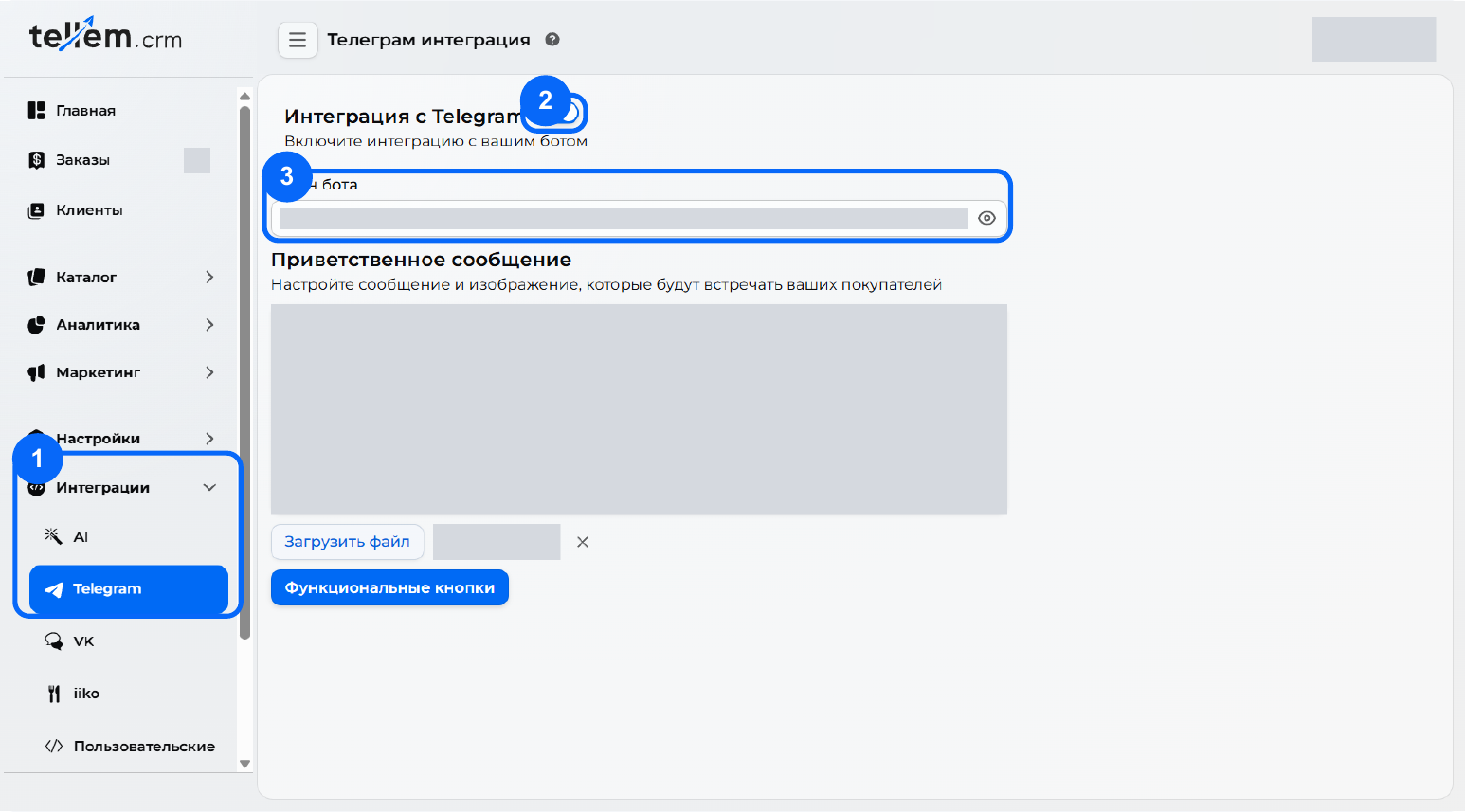
Токен храните как пароль. На основной форме нет кнопки «Сохранить»: изменения сохраняются после ввода. Выключение интеграции останавливает бота и отключает вход через Telegram.
Вход через Telegram и привязка аккаунта отдельной настройки не требуют: кнопка со значком Telegram появляется на экране входа в приложение, когда интеграция включена и токен верный.
2. Напишите приветствие
Останьтесь на том же экране. В блоке «Приветственное сообщение» введите текст, который покупатель получит после «Запустить» / Start или команды /start. Пока текст пуст, бот отвечает «Welcome!».
Например, замените «Мой магазин» на своё название:
Добро пожаловать в «Мой магазин»!
Здесь можно посмотреть каталог и оформить заказ.
Нажмите кнопку ниже, чтобы перейти к покупкам.
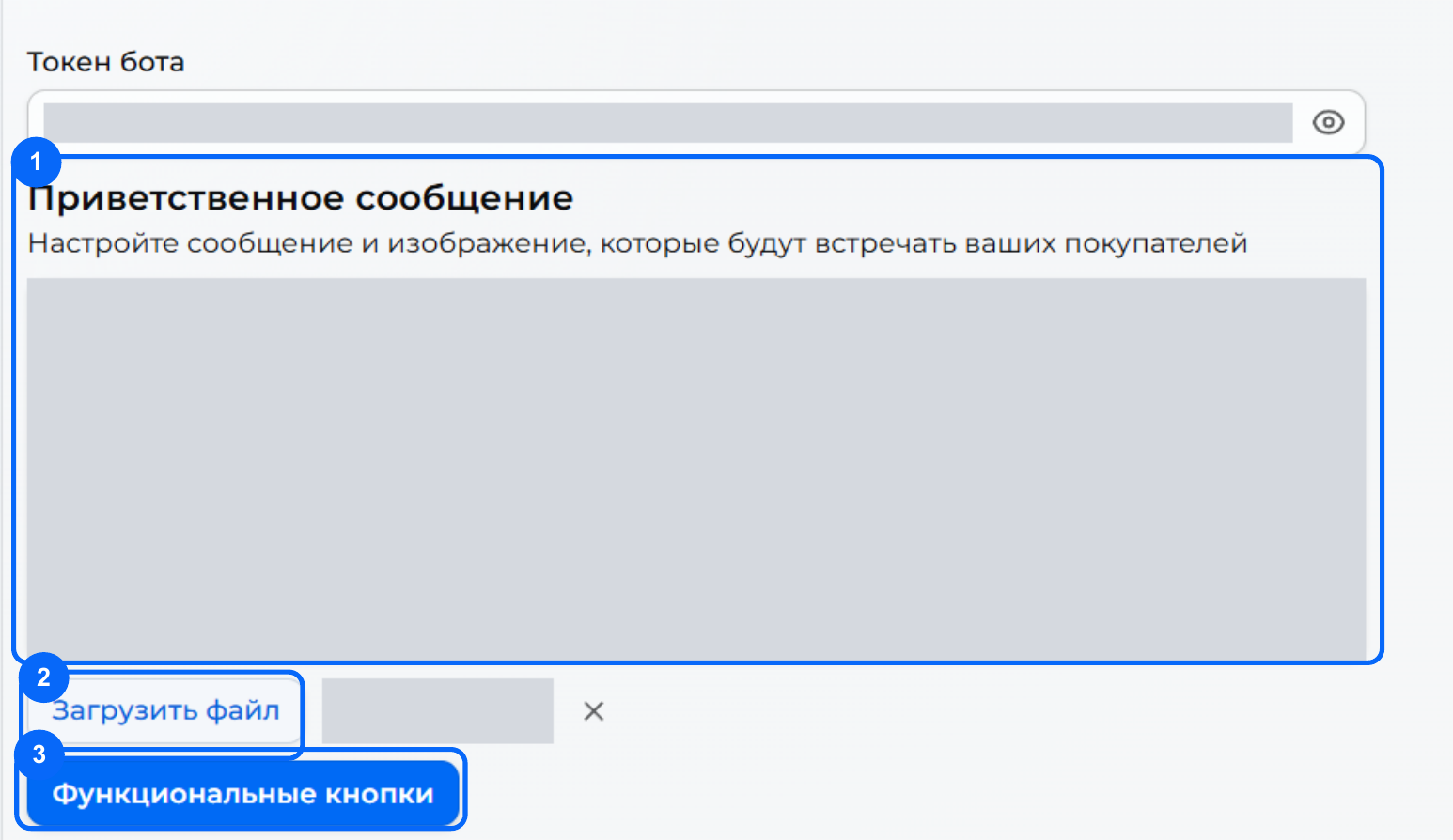
Бот добавляет кнопку по типу бизнеса из мастера первого входа: «Открыть Магазин» для офлайн-магазина, «Открыть Каталог» для онлайн-магазина или «Открыть Меню» для ресторана и кафе. Если тип не выбран, будет «Открыть Магазин». Создавать эту кнопку вручную не нужно.
Если в «Настройки → Основные» включён «Мультиязычный редактор», заполните приветствие и подписи дополнительных кнопок для используемых языков.
3. Добавьте картинку — по желанию
Нажмите «Загрузить файл» — отметка 2 на скриншоте выше — и выберите изображение приветствия. Это картинка в сообщении; аватар бота настраивается отдельно в BotFather.
Размер файла — до 10 МБ. Доступны PNG, JPG/JPEG, SVG, GIF, WebP, BMP и HEIC. С картинкой текст становится подписью; Telegram ограничивает подпись 1024 символами. Крестик рядом с файлом удаляет изображение из приветствия.
4. Добавьте ссылки — по желанию
- Нажмите «Функциональные кнопки» — отметка 3 на скриншоте выше. Откроется окно «Приветственные кнопки».
- Нажмите «Создать». В поле «Текст» задайте подпись, например «Наш сайт». В поле ниже укажите адрес страницы: префикс
https://уже стоит. - Нажмите «Сохранить» в окне редактирования. Для следующих изменений используйте «Изменить» и «Удалить».
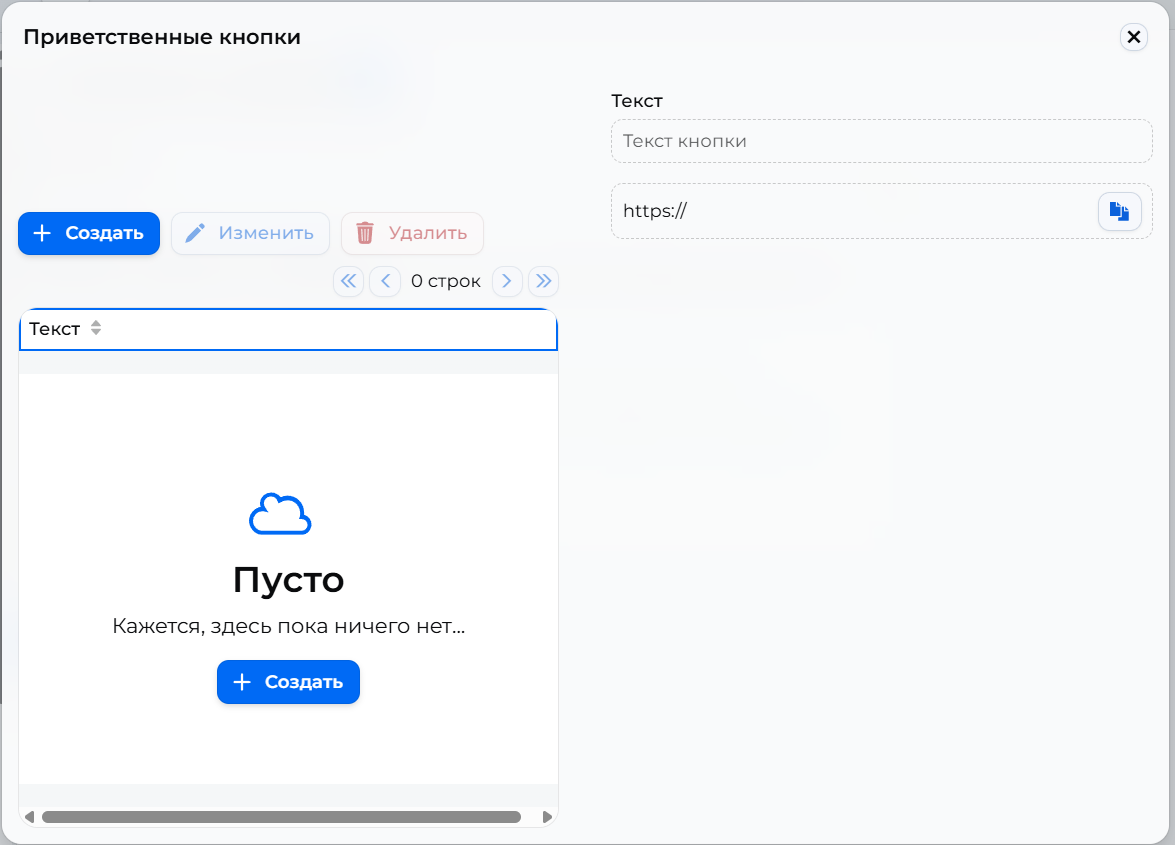
Каждая ссылка появится отдельной кнопкой под приветствием, перед кнопкой запуска приложения.
5. Настройте Mini App для ссылок на товары
Кнопка «Поделиться» на странице товара даёт вошедшему покупателю ссылку в Telegram, гостю — ссылку на сайт. Чтобы ссылка Telegram открывала приложение с товаром, у бота должна быть Mini App с коротким именем app. Без неё Telegram показывает чат с ботом.
- Скопируйте адрес магазина: «Открыть Сайт» в личном кабинете или меню пользователя в CRM → «Перейти в приложение».
- В @BotFather отправьте
/newappи выберите своего бота. - Следуйте вопросам BotFather; укажите адрес магазина и короткое имя app.
Дополнительно можно настроить кнопку меню в чате: /mybots → ваш бот → Bot Settings → Menu Button, затем адрес магазина.
6. Проверьте глазами покупателя
- Обновите страницу CRM: переключатель должен остаться включённым, токен — заполненным, приветствие — на месте.
- Откройте своего бота в Telegram по выбранному username. Нажмите «Запустить» / Start или отправьте
/start. - Проверьте текст приветствия и картинку, если загружали её, затем каждую дополнительную ссылку.
- Нажмите кнопку открытия магазина, каталога или меню на телефоне. Должно открыться приложение именно вашего магазина. Если настроили Mini App, проверьте и ссылку «Поделиться» у товара.
После проверки можно размещать ссылку на бота или QR-код для покупателей.
Бот не отвечает? Проверьте переключатель и токен: он должен относиться к этому боту и быть вставлен целиком, без пробелов. Если приветствие приходит, а приложение не открывается, обратитесь в поддержку и приложите скриншот ошибки и адрес магазина. Токен на скриншоте закройте.